

مقدمه
صدای داخلی پروژکتورها معمولاً برای تجربه سینمایی کافی نیست. بلندگوهای ۵-۱۰ وات داخلی، در بهترین حالت فقط برای تماشای اخبار یا ویدیوهای کوتاه مناسب هستند. برای لذت بردن از فیلمها، بازیها و مسابقات ورزشی، به یک سیستم صوتی جداگانه نیاز دارید.
در این مقاله، به صورت گام به گام یاد میگیرید که چگونه پروژکتور خود را به اسپیکر بلوتوثی، ساندبار و سیستم صوتی متصل کنید. تمام روشهای اتصال (بیسیم و کابلی) را پوشش میدهیم.
طبق گفته متخصصان صدا، "یک سیستم صوتی خوب، ۵۰٪ تجربه سینمایی را تشکیل میدهد. تصویر عالی با صدای ضعیف، نیمی از لذت را از بین میبرد" .
بخش ۱: آشنایی با پورتهای صوتی پروژکتور
۱.۱ انواع خروجیهای صدا در پروژکتورها
| پورت | توضیح | کیفیت | کاربرد |
|---|---|---|---|
| AUX (جک ۳.۵ میلیمتری) | خروجی آنالوگ استاندارد | ⭐⭐⭐ قابل قبول | اتصال به اسپیکرهای ساده، هدفون |
| HDMI ARC | خروجی دیجیتال از طریق HDMI | ⭐⭐⭐⭐⭐ عالی | اتصال به ساندبار و سیستمهای پیشرفته |
| HDMI eARC | نسخه پیشرفته ARC | ⭐⭐⭐⭐⭐ عالی | انتقال صدای Dolby Atmos |
| خروجی نوری (Optical/TOSLINK) | خروجی دیجیتال نوری | ⭐⭐⭐⭐ خوب | اتصال به سیستمهای صوتی قدیمیتر |
| بلوتوث | اتصال بیسیم | ⭐⭐⭐⭐ خوب | اتصال به اسپیکر بلوتوثی |
| خروجی USB (صوتی) | خروجی دیجیتال از طریق USB | ⭐⭐⭐ قابل قبول | برخی اسپیکرهای USB |
۱.۲ تفاوت HDMI ARC و HDMI معمولی
| ویژگی | HDMI معمولی | HDMI ARC |
|---|---|---|
| انتقال صدا | یک طرفه (از منبع به پروژکتور) | دوطرفه (پروژکتور به ساندبار) |
| کابل | استاندارد | استاندارد (با پشتیبانی ARC) |
| کیفیت صدا | عادی | عالی (Dolby Digital، DTS) |
| کنترل | جداگانه | هماهنگ (با یک ریموت) |
بخش ۲: اتصال به اسپیکر بلوتوثی (بیسیم)
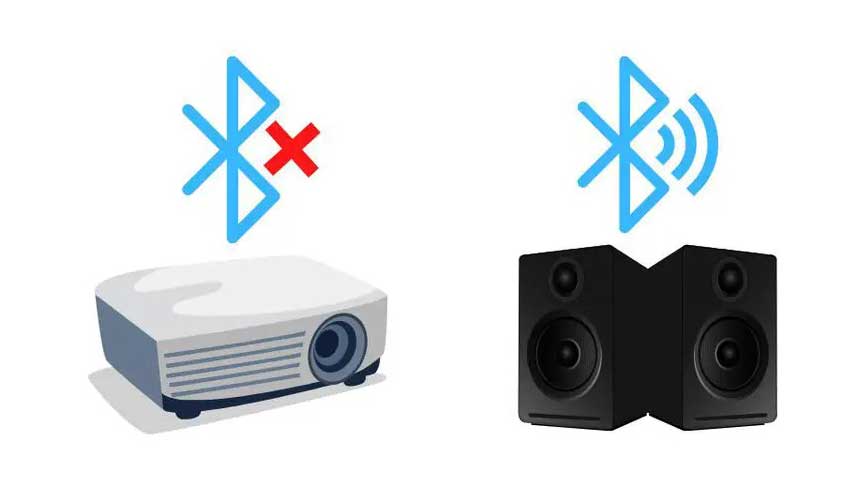
۲.۱ آیا پروژکتور شما بلوتوث دارد؟
روش تشخیص:
در منوی دستگاه به بخش تنظیمات بروید
گزینه
BluetoothیاWirelessرا جستجو کنیداگر وجود داشت، پروژکتور شما بلوتوث دارد
اگر نداشت، به بخش ۲.۳ (استفاده از فرستنده بلوتوث) مراجعه کنید
۲.۲ مراحل اتصال بلوتوث (پروژکتور با بلوتوث داخلی)
مرحله ۱: فعال کردن بلوتوث پروژکتور
در منوی دستگاه، به
Settings → Bluetoothبرویدبلوتوث را روشن کنید
مرحله ۲: آمادهسازی اسپیکر
اسپیکر بلوتوثی را روشن کنید
آن را در حالت Pairing Mode قرار دهید (معمولاً با نگه داشتن دکمه بلوتوث)
مرحله ۳: جستجو و اتصال
در پروژکتور، گزینه
ScanیاSearch for Devicesرا انتخاب کنیدنام اسپیکر خود را از لیست انتخاب کنید
منتظر بمانید تا اتصال برقرار شود
مرحله ۴: تست
یک فیلم یا موسیقی پخش کنید
صدا باید از اسپیکر بلوتوثی پخش شود
نکته: در صورت عدم موفقیت، پروژکتور و اسپیکر را ریستارت کنید.
۲.۳ استفاده از فرستنده بلوتوث (برای پروژکتورهای بدون بلوتوث)
ابزار مورد نیاز: فرستنده بلوتوث (Bluetooth Transmitter) با ورودی AUX یا نوری
مراحل:
فرستنده بلوتوث را به خروجی AUX یا نوری پروژکتور وصل کنید
فرستنده را روشن کنید
اسپیکر بلوتوثی را در حالت Pairing قرار دهید
فرستنده به طور خودکار به اسپیکر متصل میشود
صدا از اسپیکر پخش میشود
توصیه برند فرستنده: TaoTronics، Avantree، Mpow (قیمت ~۲۰-۵۰ دلار)
بخش ۳: اتصال به ساندبار (Soundbar)
۳.۱ اتصال با HDMI ARC (بهترین روش)
مراحل:
ساندبار را به پورت HDMI ARC پروژکتور وصل کنید
ساندبار را روشن کنید
در پروژکتور، ورودی HDMI ARC را انتخاب کنید
صدا به طور خودکار از ساندبار پخش میشود
مزایا:
✅ کنترل هماهنگ (روشن/خاموش با یک ریموت)
✅ کیفیت صدای عالی (Dolby Digital، DTS)
✅ تنظیم خودکار
۳.۲ اتصال با کابل نوری (Optical)
مراحل:
کابل نوری را به خروجی نوری پروژکتور وصل کنید
سر دیگر را به ورودی نوری ساندبار وصل کنید
در ساندبار، ورودی نوری (Optical) را انتخاب کنید
صدا از ساندبار پخش میشود
۳.۳ اتصال با کابل AUX (جک ۳.۵ میلیمتری)
مراحل:
کابل AUX را به خروجی ۳.۵ میلیمتری پروژکتور وصل کنید
سر دیگر را به ورودی AUX ساندبار وصل کنید
در ساندبار، ورودی AUX را انتخاب کنید
صدا از ساندبار پخش میشود
نکته: این روش کیفیت صدای کمتری نسبت به HDMI ARC و نوری دارد.
بخش ۴: اتصال به سیستم صوتی ۵.۱ و ۷.۱
۴.۱ اتصال با HDMI eARC (بهترین روش)
اگر پروژکتور و سیستم صوتی شما از HDMI eARC پشتیبانی میکنند:
ساندبار یا گیرنده AV را به پورت eARC پروژکتور وصل کنید
از کیفیت صدای Dolby Atmos و DTS:X لذت ببرید
۴.۲ اتصال با HDMI ARC + گیرنده AV
گیرنده AV را به پورت HDMI ARC پروژکتور وصل کنید
اسپیکرها را به گیرنده AV وصل کنید
منبع (لپتاپ، پلیاستیشن) را به گیرنده AV وصل کنید
تنظیمات را در گیرنده AV انجام دهید
بخش ۵: عیبیابی مشکلات صدا
۵.۱ صدا از اسپیکر بلوتوثی پخش نمیشود
| مشکل | راهکار |
|---|---|
| اسپیکر متصل نشده | دوباره جفتسازی (Pairing) را انجام دهید |
| بلوتوث پروژکتور خاموش است | بلوتوث را روشن کنید |
| فاصله زیاد است | اسپیکر را به پروژکتور نزدیک کنید |
| تداخل با دستگاه دیگر | دستگاههای بلوتوث دیگر را خاموش کنید |
| پروژکتور بلوتوث ندارد | از فرستنده بلوتوث استفاده کنید |
۵.۲ صدا قطع و وصل میشود
| مشکل | راهکار |
|---|---|
| فاصله زیاد | اسپیکر را نزدیک کنید |
| موانع فیزیکی | موانع را بردارید |
| تداخل Wi-Fi | از کانال کمتر شلوغ استفاده کنید |
| باتری اسپیکر کم است | اسپیکر را شارژ کنید |
۵.۳ تأخیر صدا (Lip Sync)
| مشکل | راهکار |
|---|---|
| تأخیر بلوتوث | از کابل (AUX، HDMI) به جای بلوتوث استفاده کنید |
| تنظیمات Lip Sync | در پروژکتور یا ساندبار، تنظیم Lip Sync را پیدا کنید |
| کدک صوتی | کدک SBC معمولاً تأخیر کمتری دارد |
۵.۴ صدا از ساندبار نمیآید
| مشکل | راهکار |
|---|---|
| ورودی اشتباه | ورودی ساندبار را بررسی کنید |
| کابل شل | کابل را محکم وصل کنید |
| HDMI ARC پشتیبانی نمیشود | از کابل نوری یا AUX استفاده کنید |
| تنظیمات پروژکتور | خروجی صدا را به HDMI ARC تنظیم کنید |
بخش ۶: جدول جمعبندی روشهای اتصال
| روش | کیفیت | سهولت | هزینه | تأخیر | مناسب برای |
|---|---|---|---|---|---|
| HDMI ARC | ⭐⭐⭐⭐⭐ عالی | ⭐⭐⭐⭐ آسان | کابل HDMI | بدون تأخیر | ساندبار، سیستم ۵.۱ |
| بلوتوث (داخلی) | ⭐⭐⭐⭐ خوب | ⭐⭐⭐⭐⭐ بسیار آسان | بدون کابل | ~۱۰۰-۲۰۰ms | اسپیکر بلوتوثی |
| فرستنده بلوتوث | ⭐⭐⭐⭐ خوب | ⭐⭐⭐ آسان | $۲۰-۵۰ | ~۱۰۰-۲۰۰ms | پروژکتور بدون بلوتوث |
| نوری (Optical) | ⭐⭐⭐⭐ خوب | ⭐⭐⭐ آسان | کابل نوری | بدون تأخیر | ساندبار، گیرنده AV |
| AUX (۳.۵mm) | ⭐⭐⭐ قابل قبول | ⭐⭐⭐⭐ آسان | کابل AUX | بدون تأخیر | اسپیکرهای ساده |
بخش ۷: سوالات متداول
سوال ۱: آیا همه پروژکتورها بلوتوث دارند؟
خیر، بسیاری از پروژکتورهای اقتصادی و قدیمی بلوتوث ندارند. بررسی کنید که در منوی دستگاه گزینه Bluetooth وجود داشته باشد.
سوال ۲: بهترین روش اتصال صدا به پروژکتور چیست؟
HDMI ARC بهترین روش است – کیفیت بالا، کنترل هماهنگ و بدون تأخیر.
سوال ۳: چرا صدای بلوتوث تأخیر دارد؟
بلوتوث معمولاً ۱۰۰-۲۰۰ میلیثانیه تأخیر دارد. برای فیلم، این تأخیر قابل تحمل است اما برای بازی آزاردهنده است.
سوال ۴: آیا میتوانم همزمان از بلندگوی داخلی و بلوتوث استفاده کنم؟
در اکثر پروژکتورها، با اتصال بلوتوث، بلندگوی داخلی غیرفعال میشود. برخی مدلها اجازه خروجی همزمان را نمیدهند.
سوال ۵: چگونه تأخیر صدا را کاهش دهم؟
از کابل (HDMI یا AUX) به جای بلوتوث استفاده کنید. اگر مجبور به استفاده از بلوتوث هستید، در تنظیمات پروژکتور یا اسپیکر گزینه "Game Mode" یا "Low Latency" را فعال کنید.
جمعبندی نهایی
اتصال پروژکتور به سیستم صوتی جداگانه، تجربه تماشای شما را به سطح جدیدی میبرد. با این راهنمای جامع، میتوانید بهترین روش اتصال را بر اساس امکانات پروژکتور و سیستم صوتی خود انتخاب کنید.
توصیه نهایی بر اساس شرایط:
| شرایط | بهترین روش |
|---|---|
| پروژکتور با HDMI ARC + ساندبار | HDMI ARC |
| پروژکتور با بلوتوث + اسپیکر بلوتوثی | بلوتوث داخلی |
| پروژکتور بدون بلوتوث + اسپیکر بلوتوثی | فرستنده بلوتوث |
| پروژکتور با خروجی نوری + ساندبار | کابل نوری |
| پروژکتور با AUX + اسپیکر ساده | کابل AUX |
یک نکته مهم: اگر به دنبال بهترین کیفیت صدا هستید و تأخیر برایتان مهم است (مخصوصاً برای بازی)، همیشه از اتصال کابلی (HDMI ARC یا نوری) به جای بلوتوث استفاده کنید.