

راهنمای جامع نصب ویدئو پروژکتور؛ از محاسبه تا تنظیم نهایی
تصور کنید یک پروژکتور عالی خریداری کردهاید، اما پس از نصب، تصویر روی پرده کج، تار یا نامتناسب است. این مشکل رایج، معمولاً ناشی از عدم توجه به اصول اولیه نصب است. در این راهنما، قدم به قدم شما را با فرآیند نصب حرفهای پروژکتور آشنا میکنیم تا بهترین کیفیت تصویر را در فضای خود تجربه کنید.
بخش اول: آشنایی با نسبت فاصله تا تصویر (Throw Ratio)
نسبت فاصله تا تصویر چیست؟
نسبت فاصله تا تصویر (Throw Ratio) مهمترین مفهومی است که قبل از نصب باید بدانید. این نسبت، رابطه ریاضی بین فاصله لنز پروژکتور تا پرده و عرض تصویر تولید شده را تعیین میکند.
فرمول ساده آن به این صورت است:
Throw Ratio = فاصله پروژکتور تا پرده ÷ عرض تصویر
به زبان ساده، اگر پروژکتوری با نسبت 1.5:1 دارید، برای تولید تصویری با عرض 1 متر، باید دستگاه را 1.5 متر از پرده فاصله دهید. اگر عرض تصویر به 2 متر برسد، فاصله مورد نیاز به 3 متر افزایش مییابد.
روش محاسبه فاصله نصب
برای محاسبه دقیق فاصله نصب، دو روش وجود دارد:
روش اول – محاسبه بر اساس سایز تصویر دلخواه:
اگر از قبل میدانید چه سایز تصویری میخواهید، از این فرمول استفاده کنید:
فاصله نصب = Throw Ratio × عرض تصویر
مثال عملی: میخواهید تصویری با عرض ۲۲۰ سانتیمتر (معادل ۱۰۰ اینچ در نسبت ۱۶:۹) داشته باشید و Throw Ratio پروژکتور شما 1.2:1 است:
فاصله نصب = 1.2 × 220 = ۲۶۴ سانتیمتر (حدود ۲.۶ متر)
روش دوم – محاسبه بر اساس فاصله موجود:
اگر فضای اتاق محدود است و فاصله مشخصی دارید، از این فرمول استفاده کنید:
حداکثر عرض تصویر = فاصله موجود ÷ Throw Ratio
سه دسته اصلی پروژکتورها بر اساس Throw Ratio
پروژکتورها بر اساس نسبت فاصله تا تصویر به سه دسته تقسیم میشوند:
| دسته | محدوده Throw Ratio | فاصله مورد نیاز برای تصویر ۱۰۰ اینچ | کاربرد مناسب |
|---|---|---|---|
| اولتراشورت (UST) | کمتر از 0.4:1 | ۲۰ تا ۵۰ سانتیمتر | آپارتمانهای کوچک، جلوی دیوار روی کابینت |
| کوتاهبرد (Short Throw) | 0.4:1 تا 1.0:1 | ۱ تا ۱.۵ متر | اتاقهای با عمق متوسط |
| استاندارد (Standard Throw) | 1.2:1 تا 2.0:1 | ۲.۶ تا ۴.۵ متر | سالنهای بزرگ، سینمای خانگی |
زوم اپتیکال چه کمکی میکند؟
بسیاری از پروژکتورهای استاندارد دارای زوم اپتیکال هستند که به شما اجازه میدهد Throw Ratio را در یک محدوده تنظیم کنید. مثلاً پروژکتوری با محدوده زوم 1.2:1 تا 1.5:1 را میتوان در فاصله ۲.۶ تا ۳.۳ متری برای تصویر ۱۰۰ اینچ نصب کرد.
نکته مهم: زوم اپتیکال بدون افت کیفیت کار میکند، اما زوم دیجیتال (که در برخی پروژکتورهای ارزان وجود دارد) با برش تصویر، کیفیت را کاهش میدهد.
بخش دوم: محاسبه سایز صفحه نمایش (Screen Size)
فرمول تبدیل اینچ به ابعاد واقعی
اکثر پروژکتورها سایز تصویر را بر اساس قطر (Diagonal) بر حسب اینچ اعلام میکنند. برای محاسبه ابعاد واقعی صفحه ۱۶:۹ (رایجترین نسبت تصویر) از فرمولهای زیر استفاده کنید:
عرض تصویر (سانتیمتر) = قطر (اینچ) × ۲.۲۱
ارتفاع تصویر (سانتیمتر) = قطر (اینچ) × ۱.۲۴
مثالهای پرکاربرد:
| سایز تصویر (اینچ) | عرض تصویر (سانتیمتر) | ارتفاع تصویر (سانتیمتر) |
|---|---|---|
| ۸۰ اینچ | ۱۷۷ سانتیمتر | ۹۹ سانتیمتر |
| ۱۰۰ اینچ | ۲۲۱ سانتیمتر | ۱۲۴ سانتیمتر |
| ۱۲۰ اینچ | ۲۶۵ سانتیمتر | ۱۴۹ سانتیمتر |
| ۱۵۰ اینچ | ۳۳۲ سانتیمتر | ۱۸۷ سانتیمتر |
فاصله تماشا (Seating Distance)
فاصله تماشا تأثیر مستقیمی بر تجربه کاربر دارد. استانداردهای معتبر مانند THX و SMPTE توصیههای مشخصی دارند:
حداقل فاصله: فاصله نزدیکتر از این مقدار باعث میشود پیکسلها را ببینید
فاصله ایدهآل: حدود ۱.۵ تا ۲ برابر ارتفاع صفحه
حداکثر فاصله: بیش از این مقدار، جزئیات تصویر از دست میرود
قانون سرانگشتی: بهترین فاصله تماشا برای یک صفحه ۱۰۰ اینچی، حدود ۳ تا ۴ متر است.
بخش سوم: انتخاب روش نصب (Ceiling vs. Table vs. Wall)
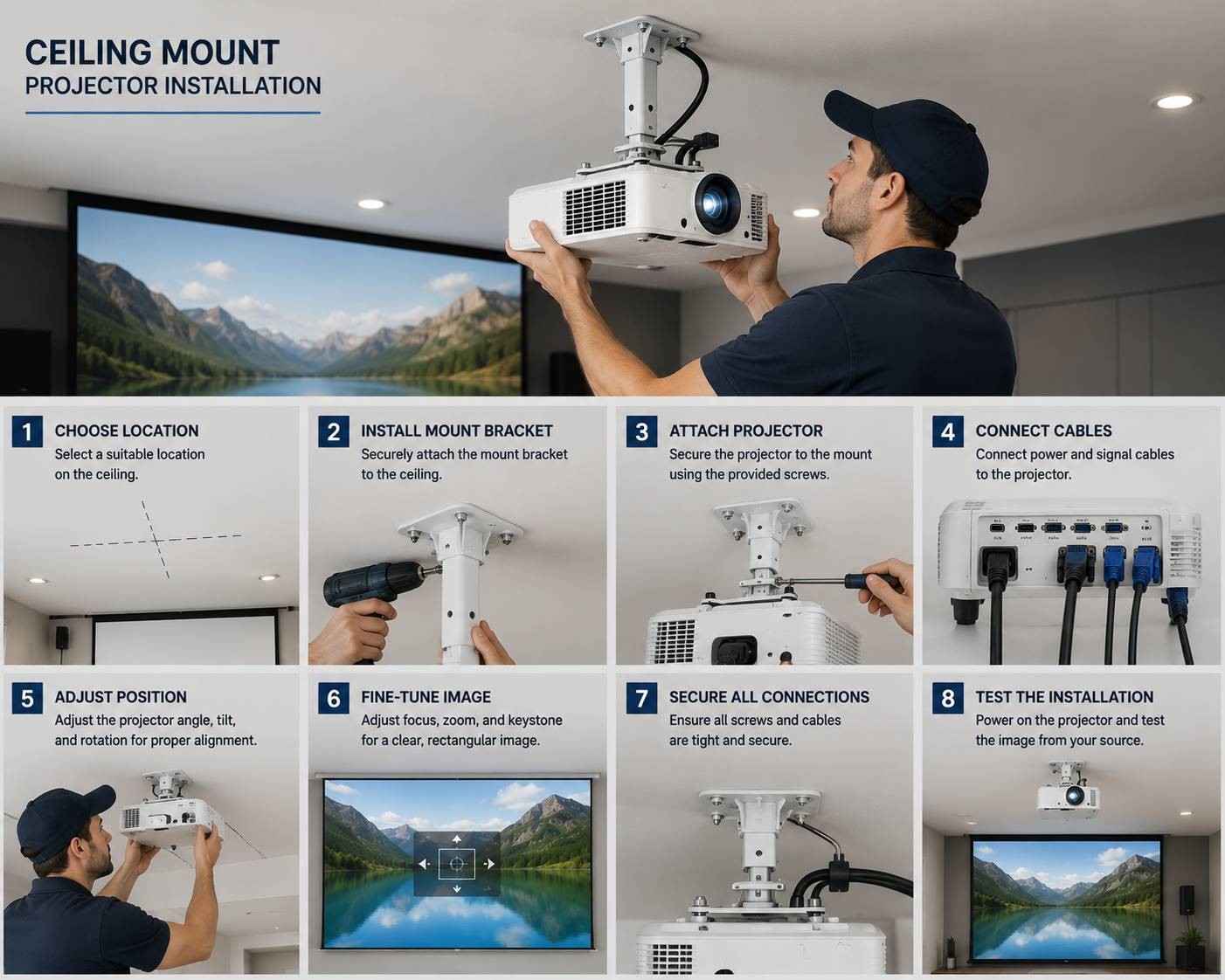
۱. نصب سقفی (Ceiling Mount)
مناسب برای: سالنهای کنفرانس، سینمای خانگی ثابت، کلاسهای درس، کافهها
مراحل نصب سقفی:
گام اول – انتخاب موقعیت:
مرکز لنز پروژکتور باید دقیقاً در مرکز عرض صفحه و در امتداد خط عمودی مرکزی آن قرار گیرد
فاصله محاسبه شده از لنز تا صفحه را رعایت کنید
گام دوم – نصب براکت سقفی:
از براکتهای استاندارد و مقاوم استفاده کنید (وزن پروژکتور را بررسی کنید)
پیچها را با گشتاور مناسب (معمولاً ۴±۰.۵ نیوتنمتر) محکم کنید
از آچار گشتاور استفاده کنید، از دریل یا پیچگوشتی برقی خودداری نمایید
گام سوم – اتصال و تنظیم:
پروژکتور را به براکت متصل کنید
تنظیمات اولیه زاویه را انجام دهید
کابلها را از داخل پایههای سقفی هدایت کنید
۲. نصب رومیزی (Table Mount)
مناسب برای: استفاده موقت، جلسات سیار، خانههای اجارهای، فضاهای کوچک
نکات کلیدی:
دستگاه را روی یک سطح صاف و محکم قرار دهید
پایههای قابل تنظیم (Adjustment Feet) را برای تراز کردن استفاده کنید
مراقب عبور و مرور افراد از جلوی پروژکتور باشید (ایجاد سایه روی تصویر)
دستگاه را نزدیک به لبه میز قرار دهید تا نور به پایینترین زاویه ممکن برخورد کند
۳. نصب دیواری (Wall Mount)
مناسب برای: پروژکتورهای اولتراشورت (UST)، فضاهای با عمق محدود، راهروها
نکات ویژه برای UST:
پروژکتورهای اولتراشورت (UST) به دلیل زاویه تابش تند، هرگونه ناهمواری دیوار را بزرگنمایی میکنند. نصب آنها روی دیوار معمولی باعث ایجاد تصویری موجدار و اعوجاجدار میشود.
راهحل: برای UST حتماً از پرده مخصوص ALR با سطح کاملاً صاف استفاده کنید. این پردهها تا ۸۰٪ نور محیط را دفع کرده و روشنایی تصویر را تا ۱.۴ برابر افزایش میدهند.
بخش چهارم: تنظیمات تصویر پس از نصب
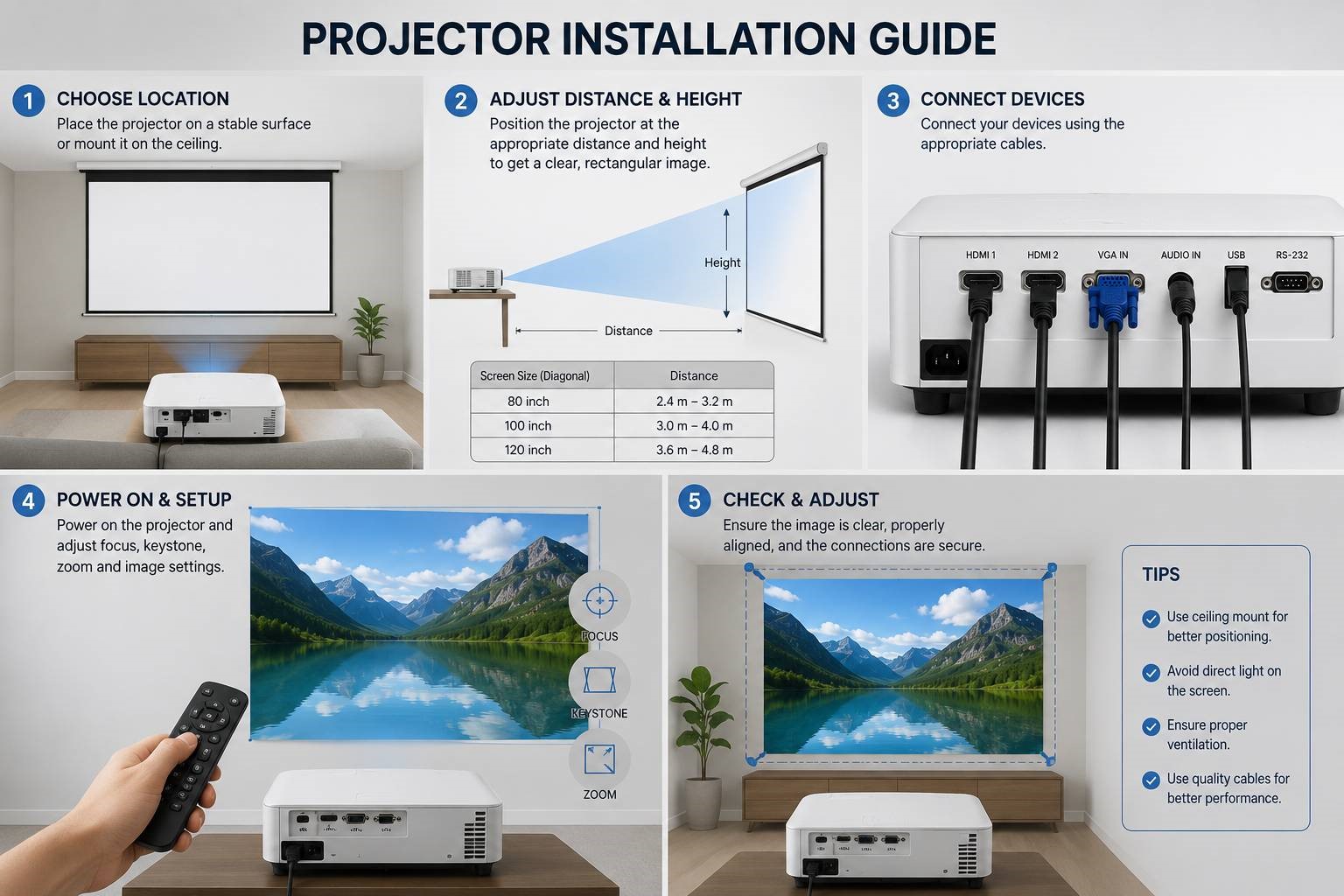
۱. تنظیم فوکوس (Focus)
پس از نصب فیزیکی، اولین قدم تنظیم وضوح تصویر است:
از الگوی تست فوکوس (معمولاً در منوی پروژکتور موجود است) استفاده کنید
حلقه فوکوس را بچرخانید تا تصویر در مرکز صفحه کاملاً شارپ شود
۲. تصحیح کیتسون (Keystone Correction)
اگر نتوانستید پروژکتور را کاملاً عمود بر صفحه نصب کنید، تصویر دچار اعوجاج ذوزنقهای میشود (بالا پهن، پایین تنگ). برای جبران این مشکل از قابلیت Keystone Correction استفاده کنید:
تنظیم خودکار (Auto): بسیاری از پروژکتورهای مدرن این قابلیت را دارند و به طور خودکار اعوجاج را تشخیص میدهند
تنظیم دستی: با استفاده از دکمههای Keystone روی ریموت کنترل یا منوی دستگاه، تصویر را چهارگوش کنید
تنظیم گوشهای (Corner Correction): در پروژکتورهای پیشرفته، میتوانید هر چهار گوشه را جداگانه تنظیم کنید
هشدار مهم: تصحیح کیتسون بیش از حد باعث کاهش وضوح و کیفیت تصویر میشود. همیشه سعی کنید پروژکتور را تا حد امکان فیزیکی تنظیم کنید.
۳. تنظیم لنز شیفت (Lens Shift) – در مدلهای پیشرفته
برخی پروژکتورهای رده بالا دارای قابلیت Lens Shift هستند که به شما اجازه میدهد تصویر را به صورت اپتیکال (بدون افت کیفیت) جابهجا کنید:
Lens Shift عمودی: جابهجایی تصویر به بالا یا پایین
Lens Shift افقی: جابهجایی تصویر به چپ یا راست
این قابلیت از تصحیح کیتسون بسیار بهتر است زیرا کیفیت تصویر را کاهش نمیدهد.
بخش پنجم: سیمکشی و مدیریت کابلها
انواع اتصالات و حداکثر فاصله مجاز
| نوع کابل | حداکثر فاصله | کیفیت | کاربرد |
|---|---|---|---|
| HDMI استاندارد | ۵-۱۰ متر | عالی | اتصال لپتاپ، پلیر، کنسول |
| HDMI فیبر نوری | تا ۵۰ متر | عالی | فواصل طولانی |
| HDBaseT (کابل شبکه) | تا ۱۰۰ متر | عالی (تا 4K) | نصبهای حرفهای دور |
| VGA | تا ۱۵ متر | متوسط | دستگاههای قدیمی |
| DisplayPort | تا ۱۵ متر | عالی | کامپیوترهای حرفهای |
نکات مهم سیمکشی
۱. همیشه از کابلهای با کیفیت استفاده کنید – کابلهای بینام ممکن است در فواصل طولانی دچار افت سیگنال شوند.
۲. کابلها را از مسیرهای ایمن هدایت کنید – از رد شدن کابلها از جلوی دربها یا مسیر تردد خودداری کنید.
۳. از کانالهای کابل (Cable Duct) استفاده کنید – برای زیبایی و ایمنی بیشتر، کابلها را درون داکتهای دیواری یا سقفی مخفی کنید.
۴. برق پروژکتور را از یک محافظ دار عبور دهید – نوسانات برق به لامپ و برد اصلی آسیب میزند.
۵. اتصال بیسیم (Wi-Fi / Miracast / AirPlay): اگر پروژکتور از اتصال بیسیم پشتیبانی میکند، میتوانید از کابلکشی طولانی صرفنظر کنید.
بخش ششم: بهینهسازی کیفیت تصویر – گام نهایی
۱. انتخاب حالت تصویر مناسب
اکثر پروژکتورها حالتهای تصویر از پیش تعیین شده دارند:
| حالت | کاربرد | ویژگیها |
|---|---|---|
| Cinema / Movie | فیلم و سینما | رنگهای گرم، کنتراست بالا |
| Dynamic / Bright | فضاهای روشن | حداکثر روشنایی، مناسب ارائه |
| Game | بازی | تأخیر ورودی کم، حرکت روان |
| sRGB / Natural | عکاسی، گرافیک | دقت رنگ بالا |
| Presentation | پاورپوینت | وضوح متن بالا |
۲. تنظیم کنتراست و روشنایی
از یک الگوی تست (مانند الگوی SMPTE) برای تنظیم استفاده کنید:
کنتراست (Contrast): سفیدترین قسمت تصویر باید سفید خالص باشد بدون اینکه جزئیات را از دست بدهد
روشنایی (Brightness): تاریکترین قسمت تصویر باید سیاه خالص باشد بدون اینکه جزئیات سایه از بین برود
۳. تنظیم رنگ
دمای رنگ (Color Temperature): استاندارد فیلم D65 (۶۵۰۴ کلوین) است – نه خیلی گرم (زرد) و نه خیلی سرد (آبی)
اشباع رنگ (Saturation): رنگها باید طبیعی به نظر برسند، نه پررنگ مصنوعی
بخش هفتم: عیبیابی مشکلات رایج
| مشکل | علت احتمالی | راهحل |
|---|---|---|
| تصویر کج (ذوزنقهای) | پروژکتور عمود بر صفحه نیست | تنظیم Keystone Correction یا جابهجایی فیزیکی |
| تصویر تار در لبهها | سطح ناهموار / خطای لنز | از پرده صاف استفاده کنید / فوکوس را تنظیم کنید |
| روشنایی کم تصویر | نور محیط زیاد / لامپ ضعیف | تاریک کردن اتاق / تعویض لامپ / استفاده از پرده ALR |
| سایه روی تصویر | افراد از جلوی پروژکتور عبور میکنند | نصب سقفی یا UST برای جلوگیری از عبور |
| نویز یا خطوط روی تصویر | کابل HDMI معیوب یا خیلی بلند | تعویض کابل / استفاده از کابل فیبر نوری یا HDBaseT |
| پروژکتور داغ میشود | تهویه نامناسب / فیلتر کثیف | اطراف دستگاه را خالی کنید / فیلتر را تمیز کنید |
| تصویر تار است | فوکوس اشتباه / لنز کثیف | تنظیم فوکوس / تمیز کردن لنز با دستمال میکروفایبر |
بخش هشتم: ابزارهای کاربردی برای محاسبات نصب
برای محاسبه دقیق فاصله و سایز تصویر، میتوانید از ابزارهای آنلاین زیر استفاده کنید:
۱. ViewSonic Projector Distance Calculator: انتخاب مدل پروژکتور و محاسبه خودکار
۲. ProjectorCentral Projection Calculator Pro: جامعترین ابزار با پایگاه داده کامل پروژکتورها
۳. Sharp/NEC Image and Lens Calculator: محاسبه حرفهای با در نظر گرفتن لنزهای قابل تعویض
۴. XGIMI Distance Calculator: ساده و کاربردی برای محصولات XGIMI
جمعبندی نهایی
نصب صحیح پروژکتور فرآیندی است که نیاز به دقت و برنامهریزی دارد، اما با رعایت اصول ذکر شده در این راهنما، میتوانید بهترین کیفیت تصویر را در فضای خود تجربه کنید.
نقاط کلیدی که همیشه به خاطر بسپارید:
قبل از خرید، Throw Ratio را محاسبه کنید – مطمئن شوید پروژکتور در فضای شما جای میگیرد
فاصله نصب را دقیق محاسبه کنید – از فرمولهای این راهنما استفاده کنید
نوع نصب را بر اساس فضا انتخاب کنید – سقفی، دیواری یا رومیزی
از Keystone Correction کم استفاده کنید – تنظیم فیزیکی همیشه بهتر است
از کابلهای با کیفیت استفاده کنید – مخصوصاً در فواصل طولانی
برای UST حتماً پرده ALR تهیه کنید – دیوار معمولی کیفیت را تخریب میکند
برای مشاوره تخصصی نصب پروژکتور در فضای خود و اطلاع از قیمت انواع پایهها و تجهیزات جانبی، با کارشناسان ما تماس بگیرید.