
مقدمه
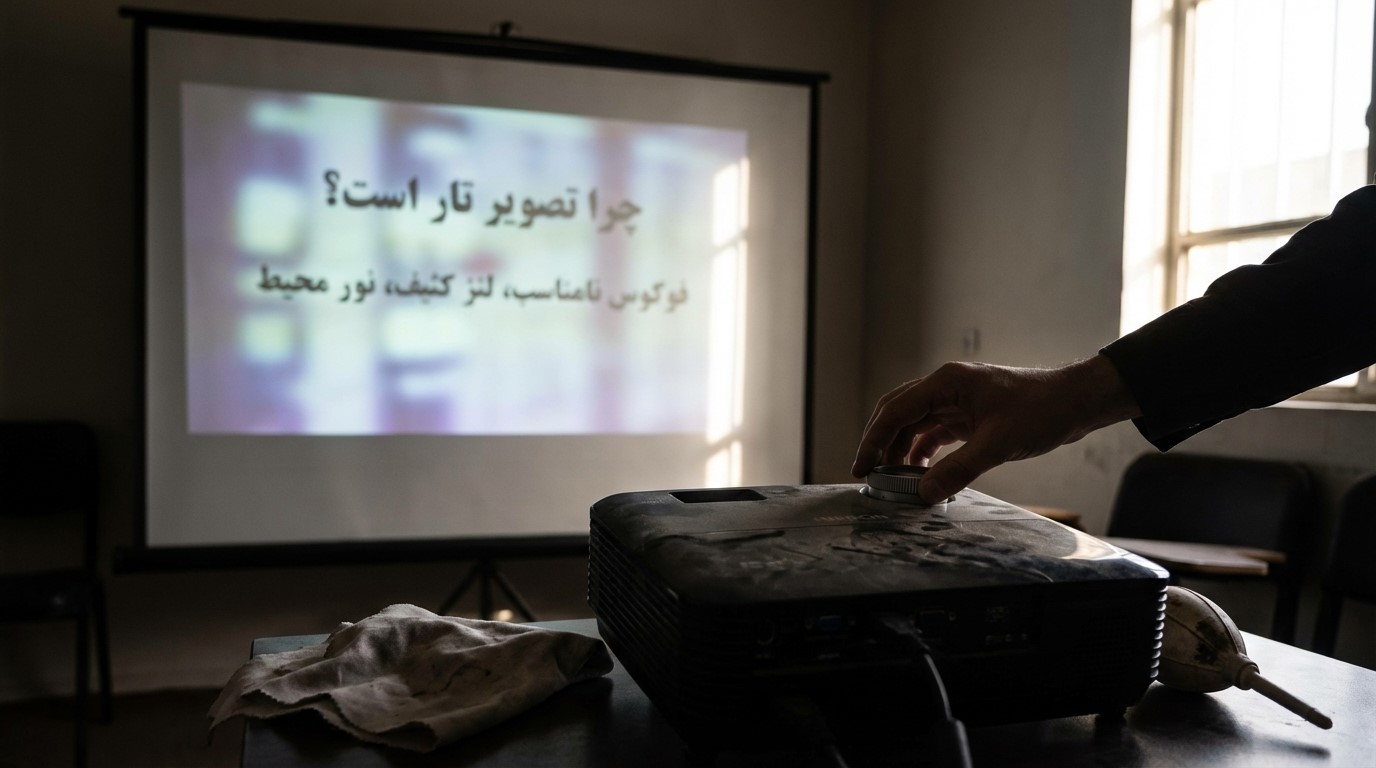
شما پروژکتور را نصب کردهاید، اما تصویر تار است یا به شکل ذوزنقه (بالا باریک، پایین پهن) دیده میشود. این دو مشکل، شایعترین مشکلاتی هستند که کاربران پس از نصب پروژکتور با آن مواجه میشوند.
خبر خوب این است که در اکثر موارد، این مشکلات با چند تنظیم ساده قابل حل هستند و نیازی به تعمیرکار ندارید. در این مقاله، به صورت گام به گام یاد میگیرید که چگونه:
فوکوس را به درستی تنظیم کنید
تصحیح ذوزنقه (Keystone Correction) را انجام دهید
تفاوت Keystone و Lens Shift را بدانید
از تنظیمات پیشرفته برای بهترین کیفیت استفاده کنید
طبق گفته تکنسینهای حرفهای، "بیش از ۷۰٪ مشکلات تصویر در پروژکتورها با تنظیم صحیح فوکوس و Keystone حل میشوند" .
بخش ۱: تنظیم فوکوس – تصویر شارپ و واضح
۱.۱ فوکوس چیست و چرا مهم است؟
فوکوس به معنای شارپ بودن تصویر است. اگر فوکوس درست نباشد، تصویر تار و مات دیده میشود و جزئیات از بین میروند.
علائم فوکوس نادرست:
تصویر کلی تار است
لبهها مشخص نیستند
متنها خوانا نیستند
جزئیات تصویر قابل تشخیص نیستند
۱.۲ نحوه تنظیم فوکوس
روش دستی (رایجترین)
۱. یک صفحه با متن (یا یک تصویر با جزئیات بالا) نمایش دهید
یک صفحه Word با فونت ۱۲ یا یک تصویر با جزئیات (مثل عکس طبیعت) بهترین گزینه است
۲. حلقه فوکوس را پیدا کنید
معمولاً روی لنز یا کنار آن قرار دارد
ممکن است با علامت
Focusمشخص شده باشد
۳. حلقه را به آرامی بچرخانید
تا زمانی که تصویر به بیشترین وضوح برسد
اگر از یک طرف به طرف دیگر میچرخانید، نقطه شارپترین را پیدا کنید
۴. لبههای تصویر را بررسی کنید
مرکز تصویر ممکن است شارپ باشد اما لبهها تار باشند
اگر لبهها تار هستند، ممکن است دستگاه با زاویه نصب شده باشد یا لنز مشکل داشته باشد
روش خودکار (در پروژکتورهای جدید)
۱. دکمه Auto Focus را پیدا کنید (روی ریموت یا دستگاه)
۲. دکمه را فشار دهید – دستگاه به طور خودکار فوکوس را تنظیم میکند
۳. در صورت نیاز، تنظیم دستی را انجام دهید
نکته: در پروژکتورهای با فوکوس خودکار، دستگاه معمولاً هنگام روشن شدن و جابهجایی، به طور خودکار فوکوس را تنظیم میکند.
۱.۳ اشتباهات رایج در تنظیم فوکوس
| اشتباه | راهکار |
|---|---|
| فوکوس روی مرکز تصویر، اما لبهها تار | ممکن است دستگاه با زاویه نصب شده باشد – از Keystone Correction استفاده کنید |
| فوکوس در هنگام حرکت دستگاه تغییر میکند | در پروژکتورهای با فوکوس دستی، بعد از جابهجایی دوباره فوکوس را تنظیم کنید |
| تصویر در کل میدان تار است | ممکن است لنز کثیف باشد – لنز را با دستمال میکروفیبر تمیز کنید |
بخش ۲: تصحیح ذوزنقه (Keystone Correction)
۲.۱ Keystone چیست؟
هنگامی که پروژکتور دقیقاً روبروی پرده نباشد، تصویر به شکل ذوزنقه درمیآید. این پدیده Keystone Effect نام دارد.
انواع Keystone:
| نوع | توضیح | مثال |
|---|---|---|
| عمودی (Vertical) | بالا یا پایین تصویر پهنتر است | بالا باریک، پایین پهن |
| افقی (Horizontal) | چپ یا راست تصویر پهنتر است | چپ باریک، راست پهن |
| چهارگوشه (4-Corner) | هر چهار گوشه مستقل تنظیم میشوند | بهترین گزینه برای تنظیم دقیق |
۲.۲ تنظیم Keystone گام به گام
روش ۱: تصحیح خودکار Keystone
۱. دکمه Auto Keystone را پیدا کنید (روی ریموت یا در منوی دستگاه)
۲. دکمه را فشار دهید – دستگاه به طور خودکار تصویر را اصلاح میکند
۳. اگر نتیجه رضایتبخش نبود، به سراغ تنظیم دستی بروید
روش ۲: تصحیح دستی Keystone
۱. منوی دستگاه را باز کنید (دکمه Menu روی ریموت)
۲. به بخش تنظیمات تصویر بروید (معمولاً Image یا Display)
۳. گزینه Keystone Correction را پیدا کنید
با دکمههای بالا/پایین/چپ/راست، تصویر را مستطیل کنید
تنظیم را ذخیره کنید
توجه: هرچه از Keystone کمتر استفاده کنید، کیفیت تصویر بهتر است. سعی کنید دستگاه را فیزیکی تراز کنید و سپس از Keystone برای اصلاح جزئی استفاده کنید.
روش ۳: تصحیح چهارگوشه (4-Corner)
۱. منوی Keystone را باز کنید
۲. گزینه 4-Corner Adjustment را انتخاب کنید
۳. هر چهار گوشه تصویر را به صورت جداگانه تنظیم کنید
۴. با استفاده از دکمههای جهتنما، هر گوشه را به موقعیت صحیح ببرید
۵. تنظیم را ذخیره کنید
۲.۳ جدول مقایسه Keystone و Lens Shift
| ویژگی | Keystone Correction | Lens Shift |
|---|---|---|
| نحوه عملکرد | دیجیتال (نرمافزاری) | اپتیکال (فیزیکی) |
| افت کیفیت | ✅ دارد (کاهش کیفیت) | ❌ ندارد (کیفیت حفظ میشود) |
| محدوده تنظیم | معمولاً ±۳۰-۴۰ درجه | معمولاً ±۱۰-۶۰٪ |
| در کدام پروژکتورها | تقریباً همه | پروژکتورهای میانرده و بالا |
| مناسب برای | تنظیمات جزئی | جابهجایی عمودی/افقی تصویر |
نکته مهم: در صورت امکان، از Lens Shift به جای Keystone استفاده کنید تا کیفیت تصویر حفظ شود.
بخش ۳: تفاوت Keystone و Lens Shift
۳.۱ Lens Shift چیست؟
Lens Shift یک قابلیت اپتیکال است که به شما اجازه میدهد تصویر را به صورت فیزیکی بالا، پایین، چپ یا راست جابهجا کنید بدون افت کیفیت.
مزایای Lens Shift:
✅ بدون افت کیفیت
✅ بدون کاهش وضوح
✅ بدون ایجاد اعوجاج
✅ مناسب برای نصب در سقفهای بلند
معایب Lens Shift:
❌ فقط در پروژکتورهای میانرده و بالا موجود است
❌ دامنه محدودتر از Keystone (معمولاً ±۱۰-۶۰٪)
۳.۲ چه زمانی از کدام استفاده کنیم؟
| وضعیت | راهکار |
|---|---|
| پروژکتور کمی از مرکز پرده منحرف شده | از Lens Shift استفاده کنید |
| پروژکتور با زاویه زیادی نصب شده | از Keystone Correction استفاده کنید |
| دستگاه در سقف بلند نصب شده | از Lens Shift برای جابهجایی عمودی استفاده کنید |
| دستگاه در گوشه اتاق نصب شده | از Keystone Correction استفاده کنید |
| به حداکثر کیفیت نیاز دارید | تا حد امکان از Lens Shift استفاده کنید |
بخش ۴: تنظیمات پیشرفته برای بهترین کیفیت
۴.۱ تنظیم Aspect Ratio (نسبت تصویر)
| نسبت تصویر | کاربرد |
|---|---|
| ۱۶:۹ | استاندارد فیلم، تلویزیون، نتفلیکس |
| ۴:۳ | ارائههای قدیمی، پاورپوینت |
| ۱۶:۱۰ | لپتاپهای تجاری، صفحات گسترده |
| ۲۱:۹ (سینماسکوپ) | فیلمهای سینمایی عریض |
تنظیم: در منوی دستگاه، گزینه Aspect Ratio یا Screen Size را پیدا کنید و نسبت مناسب را انتخاب کنید.
۴.۲ تنظیم Zoom (بزرگنمایی)
۱. حلقه Zoom را روی لنز پیدا کنید
بچرخانید تا تصویر دقیقاً با ابعاد پرده هماهنگ شود
سعی کنید از حداکثر زوم (Wide) استفاده کنید تا تصویر بزرگتر شود و فاصله نصب کمتر شود
از زوم دیجیتال استفاده نکنید (کیفیت تصویر را کاهش میدهد)
۴.۳ تنظیم Overscan
اگر لبههای تصویر بریده شدهاند:
به منوی تنظیمات بروید
گزینه Overscan یا Screen Fit را پیدا کنید
آن را خاموش یا روی ۰٪ تنظیم کنید
بخش ۵: مشکلات رایج و راهکارها
| مشکل | علت احتمالی | راهکار |
|---|---|---|
| تصویر کج است | پروژکتور تراز نیست | پایه را تراز کنید یا از Keystone استفاده کنید |
| تصویر ذوزنقهای است | پروژکتور با زاویه نصب شده | از Keystone Correction استفاده کنید |
| لبهها تار هستند | لنز غیریکنواخت یا Keystone زیاد | از Lens Shift استفاده کنید یا Keystone را کاهش دهید |
| مرکز شارپ، لبهها تار | لنز محدب یا دستگاه با زاویه نصب شده | دستگاه را کاملاً روبروی پرده قرار دهید |
| Keystone کار نمیکند | تنظیمات اشتباه | دستگاه را به تنظیمات کارخانه برگردانید |
بخش ۶: سوالات متداول
سوال ۱: آیا استفاده از Keystone کیفیت تصویر را کاهش میدهد؟
بله. استفاده از Keystone باعث کاهش وضوح و شارپنس تصویر میشود. هرچه Keystone بیشتر باشد، کیفیت بیشتر کاهش مییابد. در صورت امکان، از Lens Shift استفاده کنید.
سوال ۲: تفاوت بین Keystone عمودی و افقی چیست؟
Keystone عمودی برای اصلاح کجی بالا و پایین و Keystone افقی برای اصلاح کجی چپ و راست استفاده میشود. پروژکتورهای جدیدتر هر دو را دارند.
سوال ۳: آیا میتوانم Keystone را به صورت خودکار تنظیم کنم؟
بله، در پروژکتورهای جدید، گزینه Auto Keystone وجود دارد که به طور خودکار تصویر را اصلاح میکند.
سوال ۴: Lens Shift در کدام پروژکتورها وجود دارد؟
Lens Shift معمولاً در پروژکتورهای میانرده و بالا (اپسون سری Pro، پاناسونیک سری RZ، بنکیو سری W بالارده) موجود است.
سوال ۵: چرا تصویر من با وجود تنظیم Keystone هنوز کامل نیست؟
ممکن است دستگاه با زاویه بسیار زیادی نصب شده باشد. در این صورت، بهتر است دستگاه را فیزیکی به مرکز پرده نزدیک کنید و سپس Keystone را تنظیم کنید.
جمعبندی نهایی
تنظیم فوکوس و تصحیح ذوزنقه دو مهارت اساسی برای هر کاربر پروژکتور است. با رعایت این نکات، میتوانید تصویری شارپ، مستطیل و با کیفیت بالا داشته باشید:
۱. ابتدا فوکوس را تنظیم کنید – تصویر را تا حد امکان شارپ کنید
۲. سپس از Lens Shift استفاده کنید – در صورت وجود، برای جابهجایی تصویر استفاده کنید
۳. در نهایت از Keystone استفاده کنید – برای اصلاح باقیمانده اعوجاج
۴. تنظیمات Aspect Ratio و Zoom را بررسی کنید – برای تطابق کامل با پرده
یک توصیه نهایی: همیشه سعی کنید پروژکتور را تا حد امکان فیزیکی (با پایه) تراز کنید و از Keystone حداقل استفاده کنید. هرچه Keystone کمتر باشد، کیفیت تصویر بهتر است.