

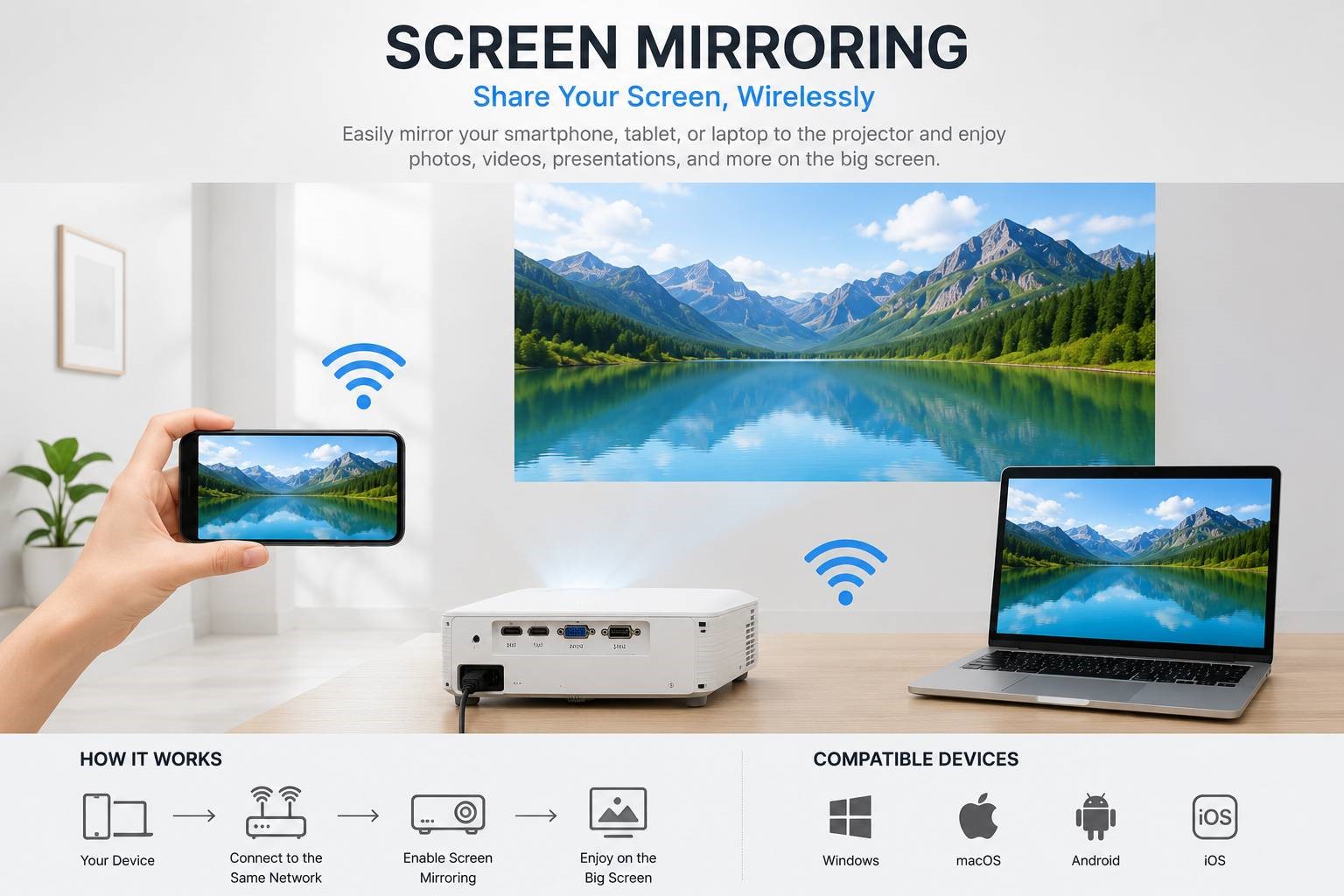
مقدمه
شما یک پروژکتور خریدهاید، اما حالا سوال اصلی این است: چطور آن را به دستگاههای مختلف وصل کنم؟
اتصال پروژکتور به لپتاپ، گوشی یا تلویزیون ممکن است ساده به نظر برسد، اما با تنوع پورتها و فناوریهای بیسیم، گاهی گیجکننده میشود. در این مقاله، به صورت گام به گام یاد میگیرید که چگونه پروژکتور خود را به هر دستگاهی متصل کنید.
طبق آمار پشتیبانی فنی، "بیش از ۴۰٪ تماسهای پشتیبانی مربوط به مشکلات اتصال پروژکتور است" . این مقاله به شما کمک میکند جزو ۶۰٪ باقیمانده باشید.
بخش ۱: انواع پورتهای پروژکتور
۱.۱ پورتهای رایج در پروژکتورها
| پورت | کاربرد | کیفیت | کابل مورد نیاز |
|---|---|---|---|
| HDMI | تصویر + صدا با کیفیت بالا | ⭐⭐⭐⭐⭐ عالی | کابل HDMI |
| VGA | تصویر (بدون صدا) | ⭐⭐ ضعیف | کابل VGA |
| USB-C | تصویر + صدا + شارژ | ⭐⭐⭐⭐⭐ عالی | کابل USB-C |
| DisplayPort | تصویر + صدا | ⭐⭐⭐⭐ خوب | کابل DisplayPort |
| HDBaseT | تصویر + صدا + کنترل تا ۱۰۰ متر | ⭐⭐⭐⭐⭐ عالی | کابل شبکه CAT5e/CAT6 |
| USB-A | پخش از فلش مموری | ⭐⭐⭐ قابل قبول | فلش مموری |
| بیسیم (Wi-Fi) | تصویر + صدا بدون کابل | ⭐⭐⭐⭐ خوب | نیاز به شبکه Wi-Fi |
۱.۲ تفاوت HDMI نسخهها
| نسخه HDMI | حداکثر رزولوشن | نرخ فریم | کاربرد |
|---|---|---|---|
| ۱.۴ | 4K/30Hz | ۳۰ فریم | فیلم، ارائه |
| ۲.۰ | 4K/60Hz | ۶۰ فریم | فیلم 4K، بازی |
| ۲.۱ | 8K/60Hz, 4K/120Hz | ۱۲۰ فریم | بازی نسل جدید |
بخش ۲: اتصال به لپتاپ
۲.۱ اتصال با کابل HDMI (رایجترین روش)
مراحل:
۱. کابل HDMI را به پورت HDMI پروژکتور وصل کنید
۲. سر دیگر کابل را به پورت HDMI لپتاپ وصل کنید
۳. در لپتاپ، کلید ترکیبی Windows + P را فشار دهید
۴. یکی از حالتهای زیر را انتخاب کنید:
PC screen only: فقط صفحه لپتاپ
Duplicate: تصویر یکسان در هر دو
Extend: صفحه گسترده (میزکار در دو صفحه)
Second screen only: فقط پروژکتور
نکته: اگر تصویر ظاهر نشد، در لپتاپ کلید Fn + F8 (یا کلید مخصوص تغییر خروجی) را فشار دهید.
۲.۲ اتصال با کابل VGA (برای لپتاپهای قدیمی)
مراحل:
۱. کابل VGA را به پورت VGA پروژکتور وصل کنید
۲. سر دیگر را به پورت VGA لپتاپ وصل کنید
۳. کابل صدا (۳.۵ میلیمتری) را نیز وصل کنید (VGA صدا ندارد)
۴. در لپتاپ، کلید Fn + F8 را فشار دهید
نکته: VGA کیفیت پایینتری نسبت به HDMI دارد و برای فیلمهای HD مناسب نیست.
۲.۳ اتصال با کابل USB-C (لپتاپهای جدید)
مراحل:
۱. کابل USB-C را به پورت USB-C پروژکتور وصل کنید (در صورت وجود)
۲. سر دیگر را به پورت USB-C لپتاپ وصل کنید
۳. در صورت نیاز، در لپتاپ کلید Windows + P را فشار دهید
مزیت: USB-C علاوه بر تصویر و صدا، میتواند لپتاپ را نیز شارژ کند.
۲.۴ اتصال بیسیم (Miracast / WiDi)
مراحل (برای ویندوز ۱۰/۱۱):
۱. مطمئن شوید پروژکتور و لپتاپ به یک شبکه Wi-Fi متصل هستند
۲. در لپتاپ، کلید Windows + K را فشار دهید
۳. نام پروژکتور را از لیست انتخاب کنید
۴. منتظر بمانید تا اتصال برقرار شود
نکته: این روش ممکن است تأخیر داشته باشد و برای بازی مناسب نیست.
بخش ۳: اتصال به گوشی اندروید
۳.۱ اتصال با کابل USB-C به HDMI
مراحل:
۱. یک آداپتور USB-C به HDMI تهیه کنید
۲. آداپتور را به گوشی وصل کنید
۳. کابل HDMI را به آداپتور و پروژکتور وصل کنید
۴. گوشی به طور خودکار تصویر را نمایش میدهد
توجه: گوشیهای اندروید باید از قابلیت MHL یا DisplayPort Alt Mode پشتیبانی کنند.
۳.۲ اتصال بیسیم با Chromecast
مراحل:
۱. Chromecast را به پورت HDMI پروژکتور وصل کنید
۲. Chromecast را به برق وصل کنید
۳. گوشی را به همان شبکه Wi-Fi متصل کنید
۴. در گوشی، اپلیکیشن Google Home را باز کنید
۵. دستگاه را تنظیم کنید و سپس از طریق اپلیکیشنهای پشتیبانیکننده (YouTube، Netflix) cast کنید
۳.۳ اتصال بیسیم با Miracast (Android Screen Mirroring)
مراحل:
۱. مطمئن شوید پروژکتور از Miracast پشتیبانی میکند
۲. در گوشی، به Settings → Connected devices → Cast بروید
۳. نام پروژکتور را انتخاب کنید
۴. صفحه گوشی روی پروژکتور نمایش داده میشود
بخش ۴: اتصال به آیفون (iOS)
۴.۱ اتصال با کابل (Lightning یا USB-C به HDMI)
مراحل:
۱. یک آداپتور Lightning/ USB-C به HDMI (ساخت Apple یا MFi) تهیه کنید
۲. آداپتور را به آیفون وصل کنید
۳. کابل HDMI را به آداپتور و پروژکتور وصل کنید
۴. آیفون به طور خودکار تصویر را نمایش میدهد
توجه: از آداپتورهای غیراستاندارد استفاده نکنید – ممکن است کار نکنند.
۴.۲ اتصال بیسیم با AirPlay
مراحل:
۱. Apple TV را به پورت HDMI پروژکتور وصل کنید
۲. Apple TV و آیفون را به یک شبکه Wi-Fi متصل کنید
۳. در آیفون، Control Center را باز کنید
۴. روی Screen Mirroring ضربه بزنید
۵. Apple TV را انتخاب کنید
۶. صفحه آیفون روی پروژکتور نمایش داده میشود
۴.۳ اتصال بیسیم با Chromecast
مانند روش Chromecast برای اندروید، اما از اپلیکیشنهای پشتیبانیکننده (YouTube، Netflix) استفاده کنید.
بخش ۵: اتصال به تلویزیون و دستگاههای پخش
۵.۱ اتصال مستقیم به تلویزیون (به عنوان نمایشگر دوم)
مراحل:
۱. پروژکتور را به عنوان یک نمایشگر معمولی در نظر بگیرید
۲. از HDMI Out تلویزیون (در صورت وجود) یا از خروجی دستگاه پخش استفاده کنید
۵.۲ اتصال به دستگاههای پخش (DVD، بلوری، PS5، Xbox)
مراحل:
۱. دستگاه پخش را با کابل HDMI به پروژکتور وصل کنید
۲. در پروژکتور، ورودی HDMI را انتخاب کنید
۳. دستگاه پخش را روشن کنید
نکته: برای کنسولهای بازی، از کابل HDMI با کیفیت (نسخه ۲.۰ یا بالاتر) استفاده کنید.
بخش ۶: عیبیابی مشکلات اتصال
۶.۱ تصویر ظاهر نمیشود
| مشکل | راهکار |
|---|---|
| کابل شل است | کابل را محکم وصل کنید |
| ورودی اشتباه است | در پروژکتور، ورودی (Source) را تغییر دهید |
| لپتاپ خروجی نمیدهد | کلید Windows + P را فشار دهید |
| کابل معیوب است | کابل دیگری را امتحان کنید |
| پورت پروژکتور خراب است | پورت دیگر را امتحان کنید |
۶.۲ تصویر نویز یا پارازیت دارد
| مشکل | راهکار |
|---|---|
| کابل HDMI بیکیفیت | کابل با کیفیت تهیه کنید |
| کابل HDMI خیلی بلند است (بیش از ۱۰ متر) | از کابل فعال (Active) استفاده کنید |
| تداخل با کابل برق | کابل HDMI را از کابل برق دور کنید |
۶.۳ صدا وجود ندارد
| مشکل | راهکار |
|---|---|
| خروجی صدا تنظیم نشده | در لپتاپ، خروجی صدا را به HDMI تنظیم کنید |
| VGA صدا ندارد | از کابل صدا (۳.۵ میلیمتری) جداگانه استفاده کنید |
| پروژکتور بیصدا است | صدای پروژکتور را افزایش دهید |
۶.۴ اتصال بیسیم قطع میشود
| مشکل | راهکار |
|---|---|
| فاصله زیاد | دستگاه را به روتر نزدیک کنید |
| شبکه شلوغ | از کانال کمتر شلوغ استفاده کنید |
| تداخل | دستگاههای دیگر را از شبکه جدا کنید |
بخش ۷: جدول جمعبندی روشهای اتصال
| دستگاه | بهترین روش | روش جایگزین | کیفیت |
|---|---|---|---|
| لپتاپ (Windows) | HDMI | Miracast (بیسیم) | عالی |
| لپتاپ (Mac) | HDMI + آداپتور | AirPlay (با Apple TV) | عالی |
| گوشی اندروید | USB-C به HDMI | Chromecast | خوب |
| آیفون | آداپتور Lightning به HDMI | AirPlay (با Apple TV) | خوب |
| PS5 / Xbox | HDMI | – | عالی |
| تلویزیون | HDMI | – | عالی |
بخش ۸: سوالات متداول
سوال ۱: چرا پروژکتور من لپتاپ را تشخیص نمیدهد؟
ورودی (Source) پروژکتور را بررسی کنید. ممکن است روی ورودی اشتباه تنظیم شده باشد. همچنین کلید Windows + P را در لپتاپ فشار دهید.
سوال ۲: آیا میتوانم بدون کابل به پروژکتور وصل شوم؟
بله، با استفاده از Miracast (ویندوز)، AirPlay (اپل)، Chromecast یا قابلیت بیسیم داخلی پروژکتور.
سوال ۳: چه نوع کابل HDMI برای پروژکتور مناسب است؟
کابل HDMI نسخه ۲.۰ یا بالاتر با طول مناسب (حداکثر ۷-۱۰ متر برای کابل غیرفعال).
سوال ۴: آیا میتوانم از پروژکتور به عنوان نمایشگر دوم استفاده کنم؟
بله، در ویندوز با Windows + P و انتخاب Extend، میتوانید از پروژکتور به عنوان نمایشگر دوم استفاده کنید.
سوال ۵: چرا صدای لپتاپ از پروژکتور پخش نمیشود؟
در تنظیمات صدای لپتاپ، خروجی صدا را به HDMI تنظیم کنید. اگر از VGA استفاده میکنید، VGA صدا ندارد.
جمعبندی نهایی
اتصال پروژکتور به دستگاههای مختلف با کمی آگاهی از پورتها و روشها، کار سادهای است. با این راهنمای جامع، میتوانید هر دستگاهی را به پروژکتور خود متصل کنید.
نکات کلیدی:
HDMI بهترین گزینه – کیفیت بالا، ساده و قابل اطمینان
برای بیسیم از Miracast، AirPlay یا Chromecast استفاده کنید
اگر تصویر نیامد، ورودی (Source) را بررسی کنید
از کابلهای با کیفیت استفاده کنید
برای فاصله طولانی، از کابل HDMI فعال یا HDBaseT استفاده کنید