

مقدمه؛ چالش مدیریت چند دستگاه در کلاس و جلسات
تصور کنید در یک کلاس درس، چندین دانشآموز میخواهند پروژه خود را روی تخته نمایش دهند. یا در یک جلسه کاری، چندین همکار نیاز دارند اسلایدها و مستندات خود را به اشتراک بگذارند. روش سنتی یعنی اتصال و قطع کردن متوالی کابل HDMI، وقتگیر و خستهکننده است.
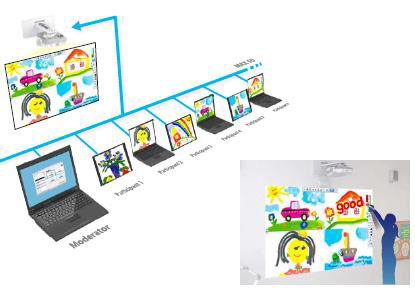
اپسون با قابلیت Moderator در نرمافزار EasyMP Multi PC Projection این مشکل را حل کرده است. این فناوری به شما اجازه میدهد تا ۵۰ دستگاه را به صورت بیسیم به یک پروژکتور متصل کنید و به عنوان مدیر (Moderator) کنترل کنید که محتوای کدام دستگاهها روی پرده نمایش داده شود .
در این مقاله از «تازههای تکنولوژی»، به بررسی کامل این قابلیت، نحوه استفاده و کاربردهای آن در محیطهای آموزشی و تجاری میپردازیم.
بخش اول: قابلیت Moderator چیست؟
تعریف
قابلیت Moderator (مدیریت محتوا) بخشی از نرمافزار EasyMP Multi PC Projection اپسون است که به کاربر اجازه میدهد:
تا ۵۰ دستگاه (لپتاپ، تبلت، گوشی) را به صورت همزمان به یک پروژکتور متصل کند
از بین این ۵۰ دستگاه، محتوای حداکثر ۴ دستگاه را به طور همزمان روی صفحه نمایش دهد
مدیریت کامل بر محتوای در حال نمایش داشته باشد
از ارائه بدون مجوز توسط افراد دیگر جلوگیری کند
نرمافزار مورد نیاز
نرمافزار EasyMP Multi PC Projection به دو صورت عرضه میشود:
نسخه استاندارد (Standard Edition): شامل قابلیت Moderator
نسخه ساده (Simple Edition): بدون قابلیت Moderator
برخی از مدلهای پروژکتور اپسون (مانند سری ۶۰۰ BrightLink) همراه با ماژول بیسیم اختیاری عرضه میشوند و از این نرمافزار پشتیبانی میکنند .
بخش دوم: نقشهای مختلف در سیستم Moderator
در سیستم Moderator، دو نقش اصلی وجود دارد:
۱. میزبان (Moderator)
مدیر یا میزبان شخصی است که کنترل جلسه را در دست دارد. وظایف میزبان عبارت است از:
مدیریت دستگاههای متصل: میزبان مشخص میکند کدام دستگاهها مجاز به نمایش محتوا هستند
انتخاب حالت نمایش: میتواند ۱، ۲ یا ۴ صفحه را همزمان نمایش دهد
Freeze کردن تصویر: میتواند تصویر یک دستگاه را موقتاً متوقف کند
قطع موقت یا دائم نمایش: کنترل کامل بر محتوای در حال پخش
تغییر میزبان: در صورت نیاز، میزبان میتواند نقش خود را به شخص دیگری واگذار کند
۲. شرکتکننده (Participant)
شرکتکنندگان دستگاههایی هستند که به پروژکتور متصل شدهاند اما کنترل جلسه را در دست ندارند. آنها میتوانند:
محتوای خود را برای نمایش ارسال کنند
درخواست نمایش دهند (که توسط میزبان تأیید یا رد میشود)
نکته مهم: در حالت Moderator، شرکتکنندگان نمیتوانند بدون اجازه میزبان محتوای خود را روی صفحه نمایش دهند .
بخش سوم: نحوه استفاده از قابلیت Moderator
مرحله ۱: اتصال به عنوان میزبان (Moderator)
روش اول – از طریق کامپیوتر:
۱. نرمافزار EasyMP Multi PC Projection را اجرا کنید
۲. در صفحه جستجو، پروژکتور مورد نظر را انتخاب کنید
۳. گزینه Connect as a Moderator را فعال کنید
۴. روی Join کلیک کنید
روش دوم – از طریق اپلیکیشن iProjection (موبایل و تبلت):
۱. اپلیکیشن Epson iProjection را باز کنید
۲. قبل از اتصال به پروژکتور، گزینه Connect as a Moderator را فعال کنید
۳. یا پس از اتصال، از منوی برنامه گزینه Become Moderator را انتخاب کنید
۴. آیکون مخصوص (![Moderator Icon]) در بالای صفحه ظاهر میشود
مرحله ۲: مدیریت نمایش محتوا
پس از اتصال به عنوان میزبان، نوار ابزار (Toolbar) روی صفحه نمایش داده میشود . از این نوار ابزار میتوانید:
انتخاب تعداد صفحات همزمان:
| دکمه | عملکرد |
|---|---|
| Single view | نمایش محتوای یک دستگاه به صورت تمام صفحه |
| Dual view | نمایش همزمان محتوای دو دستگاه |
| Quad view | نمایش همزمان محتوای چهار دستگاه |
مدیریت هر دستگاه:
| دکمه | عملکرد |
|---|---|
| Freeze | تصویر را متوقف کنید (Freeze) |
| Resume | پخش مجدد تصویر پس از Freeze |
| Pause | نمایش را موقتاً قطع کنید |
| Stop | قطع کامل نمایش از آن دستگاه |
مرحله ۳: تغییر میزبان
اگر شخص دیگری باید کنترل جلسه را به دست بگیرد:
در کامپیوتر میزبان فعلی:
۱. روی دکمههای نوار ابزار کلیک کنید
۲. Quit as Moderator را انتخاب کنید
در کامپیوتر میزبان جدید:
۱. روی دکمه Become Moderator کلیک کنید
۲. در صفحه تأیید، OK را بزنید
پس از این کار، نقش میزبان به کاربر جدید منتقل میشود .
مرحله ۴: توزیع تصویر در حال نمایش (اختیاری)
میزبان میتواند تصویری که در حال حاضر روی صفحه نمایش است را برای همه دستگاههای متصل ارسال کند :
Share Projected Image: تصویر فعلی را برای همه ارسال میکند
Share Blank Screen: یک صفحه خالی برای حاشیهنویسی کاربران ارسال میکند
بخش چهارم: کاربردها در محیط آموزشی
قابلیت Moderator به طور خاص برای محیطهای BYOD (Bring Your Own Device) طراحی شده است . در اینجا چند سناریو کاربردی در مدارس آورده شده است:
۱. ارائه همزمان چند دانشآموز
معلم به عنوان میزبان میتواند پروژه چهار دانشآموز مختلف را همزمان روی صفحه نمایش دهد و آنها را با هم مقایسه کند.
۲. مدیریت محتوای کلاس
معلم میتواند از طریق کامپیوتر خود، محتوای در حال نمایش را مدیریت کند و از نمایش محتوای نامناسب توسط دانشآموزان جلوگیری نماید.
۳. همکاری گروهی
در فعالیتهای گروهی، گروههای مختلف میتوانند همزمان روی یک صفحه کار کنند.
۴. اشتراکگذاری آسان منابع
دانشآموزان میتوانند بدون نیاز به کابل، محتوای تبلت یا لپتاپ خود را با کلاس به اشتراک بگذارند .
بخش پنجم: کاربردها در محیط تجاری
در جلسات کاری و اتاق جلسات، قابلیت Moderator مزایای زیر را ارائه میدهد:
۱. ارائه بدون قطع و وصل کابل
همکاران میتوانند بدون جابهجایی کابل HDMI، ارائه خود را به اشتراک بگذارند.
۲. مقایسه همزمان مستندات
مدیر جلسه میتواند دو نسخه مختلف از یک سند را از دو دستگاه مختلف همزمان روی صفحه نمایش دهد.
۳. مدیریت جلسات تعاملی
شرکتکنندگان میتوانند سوالات یا نظرات خود را مستقیماً از دستگاه خود به اشتراک بگذارند و مدیر جلسه کنترل دارد که چه محتوایی نمایش داده شود.
۴. اتصال از راه دور شرکتکنندگان
با استفاده از شبکه بیسیم، افرادی که در اتاق جلسه حضور ندارند نیز میتوانند محتوای خود را به اشتراک بگذارند.
بخش ششم: محدودیتها و نکات فنی
محدودیتها
| محدودیت | مقدار |
|---|---|
| حداکثر دستگاههای متصل همزمان | ۵۰ دستگاه |
| حداکثر نمایش همزمان | ۴ دستگاه |
| پلتفرمهای پشتیبانی شده | Chromebook، PC، Mac، iOS، Android |
| نسخه نرمافزار مورد نیاز | Standard Edition |
نکات مهم
۱. تفاوت نسخههای نرمافزار: قابلیت Moderator فقط در نسخه Standard نرمافزار EasyMP Multi PC Projection موجود است .
۲. نیاز به ماژول بیسیم: برای اتصال بیسیم، برخی مدلهای پروژکتور به ماژول بیسیم جداگانه نیاز دارند .
۳. قطع شدن نمایش در هنگام تغییر تنظیمات: هنگامی که میزبان صفحه کنترل را باز میکند، تصویر در حال نمایش به طور خودکار متوقف (Pause) میشود .
۴. عدم دسترسی شرکتکنندگان به دکمه Note در برخی نسخهها: در حالت Moderator، دکمه Note برای شرکتکنندگان در دسترس نیست .
سوالات متداول (FAQ)
سوال ۱: آیا همه پروژکتورهای اپسون از قابلیت Moderator پشتیبانی میکنند؟
خیر، فقط پروژکتورهایی که از نرمافزار EasyMP Multi PC Projection پشتیبانی میکنند. مدلهای سری BrightLink 500، 600 و برخی مدلهای تجاری این قابلیت را دارند. قبل از خرید، مشخصات محصول را بررسی کنید.
سوال ۲: آیا میتوانم بدون ماژول بیسیم از Moderator استفاده کنم؟
بله، از طریق اتصال سیمی (کابل شبکه RJ45 یا USB) نیز میتوانید دستگاهها را متصل کنید. اتصال بیسیم نیاز به ماژول اختیاری دارد .
سوال ۳: حداکثر چند دستگاه میتوانند همزمان روی صفحه باشند؟
حداکثر ۴ دستگاه میتوانند همزمان روی صفحه نمایش داده شوند، اما در مجموع تا ۵۰ دستگاه میتوانند به پروژکتور متصل باشند .
سوال ۴: آیا شرکتکنندگان میتوانند بدون اجازه میزبان محتوای خود را نمایش دهند؟
خیر. در حالت Moderator، فقط میزبان کنترل دارد که کدام محتوا روی صفحه نمایش داده شود .
سوال ۵: چه پلتفرمهایی پشتیبانی میشوند؟
Chromebook، کامپیوترهای ویندوزی، Mac، دستگاههای iOS و Android .
سوال ۶: آیا میتوانم در حین ارائه، نقش میزبان را به شخص دیگری واگذار کنم؟
بله. میزبان فعلی میتواند با انتخاب Quit as Moderator از نقش خود خارج شود و شخص دیگری میتواند با انتخاب Become Moderator نقش را به دست بگیرد .
جمعبندی نهایی
قابلیت Moderator اپسون یک ابزار قدرتمند برای مدیریت محتوای چند کاربر در یک پروژکتور است. این فناوری با اجازه اتصال همزمان ۵۰ دستگاه و نمایش همزمان محتوای ۴ دستگاه، تحولی در روش ارائه و آموزش ایجاد کرده است .
نقاط قوت کلیدی:
۱. اتصال آسان بدون کابل — حذف نیاز به جابهجایی کابل HDMI
۲. مدیریت متمرکز — میزبان کنترل کامل بر محتوای نمایش داده شده دارد
۳. پشتیبانی از دستگاههای متنوع — Chromebook، PC، Mac، iOS، Android
۴. قابلیت تغییر میزبان در حین جلسه — انعطاف بالا در مدیریت
۵. مناسب برای BYOD — طراحی شده برای کلاسها و جلسات مدرن
چه کسانی باید از این قابلیت استفاده کنند؟
مدارس و دانشگاههایی که دانشآموزان با دستگاههای شخصی خود به کلاس میآیند
شرکتها و سازمانهایی که جلسات تعاملی با چندین ارائهدهنده برگزار میکنند
مراکز آموزشی که نیاز به مقایسه همزمان چند پروژه دانشآموزی دارند
برای مشاوره خرید پروژکتورهای دارای قابلیت Moderator و اطلاع از قیمت روز، با کارشناسان ما تماس بگیرید.
====================================================================
تاریخ انتشار: خرداد ۱۴۰۵
منابع: مستندات رسمی اپسون (EasyMP Multi PC Projection)، ManualOwl، راهنماهای عملیاتی Epson 695Wi، EB-685Wi، EB-585Wi، BrightLink 575Wi