

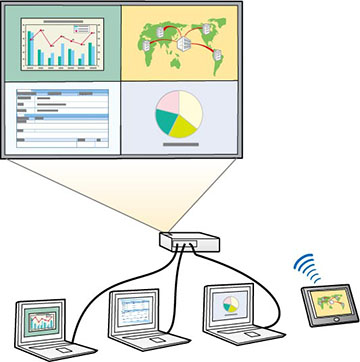
مقدمه؛ چالش نمایش همزمان چند محتوا
در بسیاری از موقعیتهای آموزشی و تجاری، نیاز به نمایش همزمان چند محتوا وجود دارد. مثلاً معلم میخواهد همزمان اسلاید درس و ویدیوی آموزشی را به دانشآموزان نشان دهد. یا در یک جلسه کاری، مدیر میخواهد دو سند مختلف را با هم مقایسه کند.
روش سنتی برای این کار نیاز به دو پروژکتور یا جابهجایی مداوم بین منابع داشت. اما اپسون با قابلیت Split Screen این مشکل را حل کرده است. این فناوری به شما اجازه میدهد تا به طور همزمان ۲ یا ۴ تصویر از منابع مختلف را در کنار یکدیگر روی پرده نمایش دهید .
در این مقاله از «تازههای تکنولوژی»، به بررسی کامل این قابلیت، نحوه استفاده و کاربردهای آن میپردازیم.
بخش اول: قابلیت Split Screen چیست؟
تعریف
قابلیت Split Screen (صفحه تقسیم شده) در پروژکتورهای اپسون به شما امکان میدهد:
تا ۴ تصویر را به طور همزمان از منابع مختلف نمایش دهید
تصاویر را در کنار یکدیگر قرار دهید (نه روی هم)
اندازه تصاویر را تنظیم کنید
منبع صدا را انتخاب کنید
در مدلهای تعاملی، روی هر دو تصویر حاشیهنویسی کنید
انواع حالتهای Split Screen
| تعداد تصاویر | نام حالت | کاربرد |
|---|---|---|
| ۲ تصویر | Dual Screen | مقایسه دو سند، نمایش اسلاید و ویدیو |
| ۴ تصویر | Quad Screen | نمایش چندین منبع در کلاسهای بزرگ، اتاقهای کنترل |
بخش دوم: نحوه فعالسازی و تنظیم Split Screen
روش فعالسازی با دکمه ریموت کنترل
سادهترین روش برای فعالسازی Split Screen، استفاده از دکمه Split روی ریموت کنترل است :
دکمه Split را روی ریموت کنترل فشار دهید
تصویر منبع فعلی به سمت چپ صفحه منتقل میشود
صفحه تنظیمات Split Screen ظاهر میشود
تنظیمات قابل انجام در منوی Split Screen
پس از فشار دادن دکمه Split و ورود به منوی تنظیمات، گزینههای زیر در دسترس هستند :
| گزینه | عملکرد | توضیحات |
|---|---|---|
| Source | انتخاب منبع ورودی | منبع تصویر دوم (و سوم/چهارم) را انتخاب کنید |
| Swap Screens | جابهجایی تصاویر | جای تصویر چپ و راست را عوض میکند |
| Screen Size | تنظیم اندازه تصاویر | Equal / Larger Left / Larger Right |
| Audio Source | انتخاب منبع صدا | مشخص میکند صدای کدام منبع پخش شود |
| Align | تراز کردن تصاویر | برای هماهنگی تصاویر در کنار هم |
روش جایگزین: از طریق منوی اصلی
در برخی مدلهای جدیدتر، میتوانید Split Screen را از صفحه اصلی (Home Screen) نیز فعال کنید :
به صفحه اصلی پروژکتور بروید
گزینه Split Screen را انتخاب کنید
تعداد تصاویر مورد نظر (۲ یا ۴) را انتخاب کنید
بخش سوم: راهنمای گام به گام تنظیم Split Screen
مرحله ۱: فعالسازی Split Screen
روش اول - با ریموت کنترل:
دکمه Split را روی ریموت فشار دهید
روش دوم - از طریق نوار ابزار تعاملی (در مدلهای تعاملی):
روی ابزار Split Screen در نوار ابزار پایین صفحه کلیک کنید
مرحله ۲: انتخاب منابع تصویر
پس از فعالسازی، صفحه تنظیمات باز میشود:
گزینه Source را انتخاب کنید
منبع ورودی مورد نظر را از لیست انتخاب کنید (HDMI1، HDMI2، VGA، USB، LAN، و ...)
Run/Execute را انتخاب کنید تا تصویر نمایش داده شود
نکته مهم: نمیتوانید از یک منبع ورودی در هر دو سمت صفحه استفاده کنید. منابع باید متفاوت باشند .
مرحله ۳: تنظیم اندازه تصاویر (در حالت ۲ تصویر)
در حالت نمایش دو تصویر، میتوانید اندازه آنها را تنظیم کنید :
| گزینه | توضیح |
|---|---|
| Equal | هر دو تصویر به یک اندازه نمایش داده میشوند |
| Larger Left | تصویر سمت چپ بزرگتر نمایش داده میشود |
| Larger Right | تصویر سمت راست بزرگتر نمایش داده میشود |
توجه: بسته به سیگنال ویدیویی منابع، ممکن است حتی با انتخاب گزینه Equal، تصاویر کاملاً هم اندازه نباشند .
مرحله ۴: تنظیم منبع صدا
تصمیم بگیرید صدای کدام منبع پخش شود :
در منوی Split Screen، گزینه Audio Source را انتخاب کنید
منبع مورد نظر را انتخاب کنید (چپ / راست)
مرحله ۵: خروج از حالت Split Screen
برای بازگشت به حالت نمایش تک تصویر :
دکمه Split را دوباره روی ریموت فشار دهید
یا دکمه Esc را روی ریموت فشار دهید
بخش چهارم: محدودیتها و نکات مهم
محدودیت در ترکیب منابع ورودی
برخی ترکیبهای منابع ورودی در Split Screen پشتیبانی نمیشوند. به عنوان مثال در مدل Home Cinema 880، ترکیبهای زیر مجاز نیستند :
Computer و Video
HDMI1/HDMI2 و Screen Mirroring
HDMI1 و HDMI2
USB Display و USB/LAN
USB و LAN
قابلیتهای غیرقابل دسترس در حین Split Screen
در حین استفاده از Split Screen، برخی قابلیتهای پروژکتور غیرفعال میشوند :
| قابلیت غیرفعال | توضیح |
|---|---|
| E-Zoom | بزرگنمایی دیجیتال |
| Switching Aspect Mode | تغییر نسبت تصویر |
| Auto Iris | دیافراگم خودکار (در مدلهای سینمای خانگی) |
| Freeze (در حالت تخته سفید) | توقف تصویر |
محدودیت در مدلهای تعاملی
در پروژکتورهای تعاملی (سری BrightLink)، هنگام استفاده از Split Screen :
میتوانید روی هر دو تصویر حاشیهنویسی کنید
اگر یکی از منابع از نوع Video، USB1 یا USB2 باشد، حالت PC Interactive در آن سمت فعال نمیشود (یعنی نمیتوانید از قلم تعاملی روی آن تصویر استفاده کنید)
بخش پنجم: کاربردهای Split Screen در محیطهای مختلف
۱. محیط آموزشی (کلاسهای درس)
| سناریو | کاربرد |
|---|---|
| مقایسه پروژههای دانشآموزان | نمایش همزمان دو پروژه مختلف برای مقایسه |
| اسلاید + ویدیو | نمایش همزمان اسلاید آموزشی و ویدیوی توضیحی |
| تمرین گروهی | دو گروه میتوانند همزمان روی دو بخش تخته کار کنند |
در مدلهای تعاملی: معلم میتواند روی هر دو تصویر حاشیهنویسی کند و نکات را توضیح دهد .
۲. محیط تجاری (اتاق جلسات)
| سناریو | کاربرد |
|---|---|
| مقایسه اسناد | نمایش همزمان دو نسخه از یک سند برای مقایسه تغییرات |
| جلسات راه دور | نمایش همزمان تصویر کنفرانس و اسلاید ارائه |
| مانیتورینگ | نمایش همزمان چندین منبع داده (در حالت ۴ تصویر) |
۳. سینمای خانگی (مدلهای Home Cinema)
| سناریو | کاربرد |
|---|---|
| چندوظیفهای | تماشای همزمان دو کانال تلویزیونی مختلف |
| مقایسه محتوا | مقایسه دو فیلم یا دو عکس در کنار هم |
بخش ششم: مدلهای پشتیبانیکننده از Split Screen
قابلیت Split Screen در بسیاری از پروژکتورهای اپسون موجود است. در اینجا چند نمونه آورده شده است:
| سری | مدلها | حداکثر تصاویر | قابلیت تعاملی |
|---|---|---|---|
| BrightLink (تعاملی) | 585Wi، 595Wi، 685Wi، 695Wi، 1420Wi، 536Wi، 575Wi | ۲ تصویر | دارد |
| PowerLite (تجاری) | 2247U، Home Cinema 880، EB-L200W | ۲ یا ۴ تصویر | ندارد |
| PowerLite (جدیدتر) | سری L200 | ۴ تصویر | ندارد |
نکته: مدلهای جدیدتر پشتیبانی از نمایش ۴ تصویر همزمان را نیز اضافه کردهاند .
بخش هفتم: عیبیابی مشکلات رایج
مشکل: دکمه Split کار نمیکند
راهکارها:
مطمئن شوید پروژکتور در حالت نمایش عادی است (نه در منو)
برخی مدلها نیاز به فعالسازی این قابلیت در تنظیمات دارند
دفترچه راهنمای مدل خود را بررسی کنید
مشکل: تصاویر هم اندازه نیستند
راهکار:
گزینه Equal را در تنظیمات Screen Size انتخاب کنید
اگر هنوز هم اندازه نیست، بسته به سیگنال ویدیویی منابع، این طبیعی است
مشکل: صدا از منبع اشتباه پخش میشود
راهکار:
به منوی Split Screen بروید
گزینه Audio Source را انتخاب کنید
منبع صوتی مورد نظر (چپ/راست) را انتخاب کنید
مشکل: قلم تعاملی روی یک سمت کار نمیکند
راهکار:
وارد منوی تنظیمات شوید
گزینه Target Pen Mode را انتخاب کنید
Screen Right یا Screen Left را انتخاب کنید
مطمئن شوید Pen Mode روی PC Interactive تنظیم شده باشد
سوالات متداول (FAQ)
سوال ۱: آیا میتوانم از همان منبع ورودی در هر دو سمت استفاده کنم؟
خیر. منابع ورودی در دو سمت صفحه باید متفاوت باشند. نمیتوانید از یک HDMI در سمت چپ و راست همزمان استفاده کنید .
سوال ۲: حداکثر چند تصویر میتوانم همزمان نمایش دهم؟
در مدلهای جدیدتر اپسون میتوانید تا ۴ تصویر را همزمان نمایش دهید . در مدلهای قدیمیتر، حداکثر ۲ تصویر .
سوال ۳: آیا در حین Split Screen میتوانم روی تصاویر حاشیهنویسی کنم؟
در پروژکتورهای تعاملی بله. میتوانید روی هر دو تصویر با قلم تعاملی بنویسید و نقاشی کنید . در مدلهای غیرتعاملی این قابلیت وجود ندارد.
سوال ۴: چرا بعضی ترکیبهای منابع ورودی کار نمیکنند؟
برخی ترکیبهای ورودی به دلایل فنی (مانند ناسازگاری سیگنال یا پهنای باند پردازشگر) در Split Screen پشتیبانی نمیشوند .
سوال ۵: آیا میتوانم اندازه تصاویر را تغییر دهم؟
بله. در حالت ۲ تصویر، میتوانید از گزینه Screen Size برای انتخاب Equal، Larger Left یا Larger Right استفاده کنید .
جمعبندی نهایی
قابلیت Split Screen اپسون یک ابزار قدرتمند برای نمایش همزمان چند محتوا روی یک پرده است. این فناوری با اجازه نمایش همزمان ۲ یا ۴ تصویر از منابع مختلف، کاربردهای فراوانی در آموزش، جلسات کاری و حتی سینمای خانگی دارد.
نقاط قوت کلیدی:
۱. نمایش همزمان چند منبع — بدون نیاز به چند پروژکتور
۲. تنظیم اندازه تصاویر — انعطاف در نحوه نمایش
۳. انتخاب منبع صدا — کنترل کامل بر خروجی صوتی
۴. حاشیهنویسی روی هر دو تصویر (در مدلهای تعاملی) — تعامل کامل با محتوا
۵. تنظیم آسان با یک دکمه — استفاده سریع و بدون دردسر
چه کسانی باید از این قابلیت استفاده کنند؟
مدارس و دانشگاهها برای مقایسه پروژههای دانشآموزی
شرکتها و سازمانها برای جلسات مقایسه اسناد
اتاقهای کنترل و مانیتورینگ برای نمایش چند منبع داده
کاربران حرفهای که نیاز به نمایش همزمان چند محتوا دارند
برای مشاوره خرید پروژکتورهای دارای قابلیت Split Screen و اطلاع از قیمت روز، با کارشناسان ما تماس بگیرید.
====================================================================
تاریخ انتشار: خرداد ۱۴۰۵
منابع: مستندات پشتیبانی اپسون (Epson México، Epson Argentina، Epson Brasil)، ManualOwl.com، Manualzz