

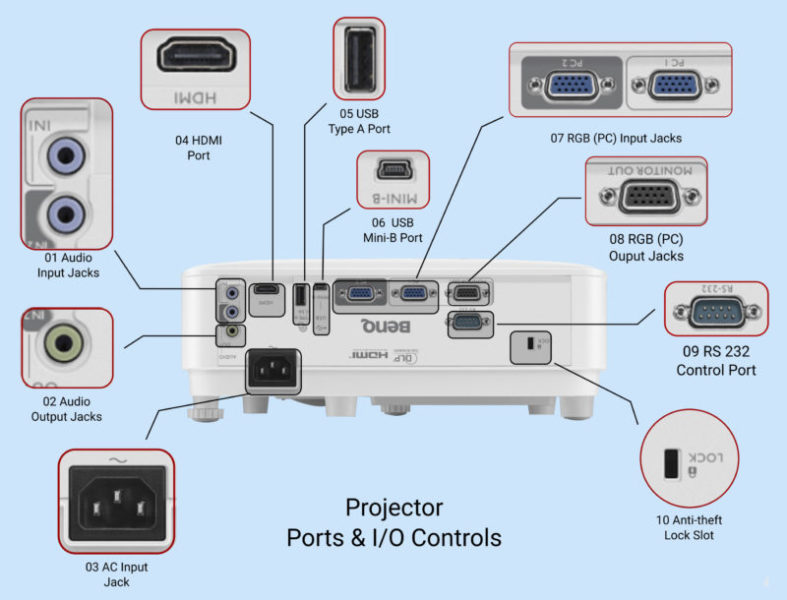
مقدمه؛ سردرگمی در پشت پروژکتور
تصور کنید پروژکتور جدیدتان را خریداری کردهاید، آن را روی میز یا سقف نصب کردهاید، حالا نوبت به اتصال دستگاههای مختلف میرسد. پشت دستگاه پر از پورتهایی با اسامی و اشکال مختلف است: HDMI، VGA، USB، LAN، RS-232 و ... این همه پورت چه کاربردی دارند و کدام یک برای نیاز شما مناسب است؟
پروژکتورهای مدرن دارای مجموعهای از پورتهای ورودی و خروجی هستند که هر کدام برای هدف خاصی طراحی شدهاند . در این مقاله از «تازههای تکنولوژی»، به بررسی کامل انواع پورتها، کاربرد هر کدام و نحوه انتخاب صحیح میپردازیم.
بخش اول: دستهبندی کلی پورتهای پروژکتور
پورتهای پروژکتور به سه دسته اصلی تقسیم میشوند :
| دسته | کاربرد | مثال |
|---|---|---|
| پورتهای ورودی ویدئو | دریافت سیگنال تصویر از منابع مختلف | HDMI، VGA، DVI، RCA، S-Video |
| پورتهای صوتی | ورودی و خروجی صدا | AUX 3.5mm، RCA (قرمز و سفید)، S/PDIF |
| پورتهای کنترل و مدیریت | ارتباط شبکه، کنترل از راه دور، بهروزرسانی | RJ45 (LAN)، RS-232C، USB |
| پورتهای خروجی | ارسال تصویر به نمایشگر دیگر | VGA Out، HDMI Out |
بخش دوم: پورتهای ویدئویی (تصویری)
۱. HDMI (High-Definition Multimedia Interface) – مدرنترین و رایجترین
ظاهر: پورت ذوزنقهای شکل پهن با ۱۹ پین
نوع سیگنال: دیجیتال (ویدئو + صدا با یک کابل)
کاربرد اصلی: اتصال لپتاپ، کنسول بازی (PS5/Xbox)، پلیرهای Blu-ray، تلویزیون، گوشی و تبلت (با کابل USB-C به HDMI یا MHL)
مزایا:
انتقال همزمان ویدئو با کیفیت بالا و صدای دیجیتال
پشتیبانی از وضوح 4K، 8K و نرخ تازهسازی بالا
پشتیبانی از HDR (High Dynamic Range)
قابلیت انتقال صداهای فراگیر مانند Dolby Atmos و DTS‑HD Master Audio
اتصال ساده با یک کابل
نسخههای HDMI:
| نسخه | حداکثر پشتیبانی | ویژگی |
|---|---|---|
| HDMI 1.4 | 4K @ 30Hz | پشتیبانی اولیه از 4K, Ethernet |
| HDMI 2.0 | 4K @ 60Hz | پهنای باند 18 گیگابیت بر ثانیه |
| HDMI 2.1 | 8K @ 60Hz, 4K @ 120Hz | پشتیبانی از VRR، ALLM برای بازی |
نکته: برخی پروژکتورها دارای دو یا سه پورت HDMI هستند که امکان اتصال همزمان چند دستگاه را فراهم میکند .
۲. VGA (Video Graphics Array) / D-Sub 15 پین – قدیمی اما همچنان محبوب
ظاهر: پورت ذوزنقهای آبی با ۱۵ پین (۳ ردیف ۵ تایی)
نوع سیگنال: آنالوگ (فقط ویدئو)
کاربرد اصلی: اتصال به لپتاپها و کامپیوترهای قدیمیتر
مزایا:
تقریباً روی همه لپتاپها (قدیمی) و پروژکتورها وجود دارد
کابلهای بلند (تا ۱۵ متر) بدون افت کیفیت چشمگیر کار میکنند
قیمت ارزان کابلها
معایب:
کیفیت پایینتر نسبت به HDMI مخصوصاً در وضوح بالا
عدم انتقال صدا (نیاز به کابل جداگانه برای صدا)
مستعد نویز و تداخل الکترومغناطیسی
نکته: در لپتاپها و کامپیوترهای جدید دیگر VGA یافت نمیشود و جای خود را به HDMI و USB-C داده است.
۳. DVI (Digital Visual Interface) – پل ارتباطی بین قدیم و جدید
ظاهر: پورت بزرگ سفید با ۲۴ پین + ۴ پین اضافه (در نوع DVI-I)
نوع سیگنال: دیجیتال (یا ترکیبی در نوع DVI-I)
انواع DVI:
| نوع | قابلیت | کاربرد |
|---|---|---|
| DVI-D | فقط دیجیتال | اتصال به نمایشگرهای دیجیتال |
| DVI-A | فقط آنالوگ | نادر |
| DVI-I | دیجیتال + آنالوگ | سازگار با VGA از طریق آداپتور |
مزایا:
کیفیت دیجیتال بدون افت، مشابه HDMI
پشتیبانی از رزولوشنهای بالا (تا 2560×1600)
بدون نویز و تداخل
معایب:
عدم انتقال صدا
ابعاد بزرگ و پیچیدهتر از HDMI
در حال حذف شدن از دستگاههای جدید
۴. DisplayPort – رقیب قدرتمند HDMI
ظاهر: پورت مستطیلی با یک گوشه اریب (کوچکتر از HDMI)
نوع سیگنال: دیجیتال (ویدئو + صدا)
کاربرد اصلی: اتصال به کامپیوترهای حرفهای، لپتاپهای مدرن، مانیتورهای 4K/8K
مزایا:
پهنای باند بسیار بالا (تا ۸۰ گیگابیت در DisplayPort 2.0)
پشتیبانی از دِیزی چین (اتصال زنجیرهای چند نمایشگر)
قابلیت تبدیل به HDMI و DVI با کابل پسیو
نکته: در پروژکتورهای خانگی و تجاری کمتر رایج است و بیشتر در مانیتورهای کامپیوتر دیده میشود.
۵. USB (Universal Serial Bus) – فراتر از اتصال ساده
ظاهر: پورت مستطیلی (Type A) یا ذوزنقهای کوچک (Type B)
انواع USB در پروژکتور:
| نوع | ظاهر | کاربرد |
|---|---|---|
| USB Type A | مستطیلی پهن | اتصال فلش مموری، ماوس، کیبورد، تغذیه دستگاههای جانبی |
| USB Type B | ذوزنقهای | اتصال مستقیم به کامپیوتر برای انتقال تصویر و صدا (USB Display) |
| USB Type C | بیضی کوچک | جدیدترین استاندارد، انتقال ویدئو + صدا + شارژ همزمان |
نسخههای USB:
| نسخه | سرعت انتقال | شناسایی |
|---|---|---|
| USB 2.0 | 480 Mbps | معمولاً مشکی یا سفید |
| USB 3.0 | 5 Gbps | آبی رنگ |
کاربردهای USB در پروژکتور:
USB Display: اتصال به کامپیوتر با یک کابل USB و انتقال تصویر بدون درایور اضافی
PC Free: نمایش مستقیم عکس، ویدیو و سند از فلش مموری بدون نیاز به کامپیوتر
تغذیه دستگاههای جانبی: مثلاً تغذیه کروم کست یا فایر استیک (تا ۵ ولت و ۲ آمپر)
بهروزرسانی Firmware
۶. RCA (AV / کامپوزیت) – قدیمیترین روش اتصال
ظاهر: سه پورت گرد (زرد = ویدئو، قرمز و سفید = صدا)
نوع سیگنال: آنالوگ (ویدئو + صدای مجزا)
کاربرد اصلی: اتصال دستگاههای قدیمی مثل VCD، DVD، دوربین مداربسته آنالوگ
کیفیت: پایینترین کیفیت (کمتر از ۵۷۶ خط)
معایب:
کیفیت تصویر بسیار پایین توسط استانداردهای امروزی
تداخل بین سیگنال روشنایی (Y) و رنگ (C)
عدم پشتیبانی از HD
نکته: این پورت در پروژکتورهای جدید حذف شده و فقط در مدلهای پایه یا قدیمی دیده میشود.
۷. S-Video (Separate Video) – قدم بعدی پس از RCA
ظاهر: پورت دایرهای ۴ یا ۷ پین
نوع سیگنال: آنالوگ
کاربرد اصلی: دستگاههای نیمهحرفهای قدیمی (کامکوردرها، VCRها)
کیفیت: بهتر از RCA (زیرا سیگنال روشنایی و رنگ جداگانه منتقل میشوند)
معایب:
کیفیت پایینتر از VGA و HDMI
عدم انتقال صدا
امروزه منسوخ شده است
۸. Component Video / YPbPr (色差) – بهترین کیفیت آنالوگ
ظاهر: سه پورت مشابه RCA با رنگهای قرمز، سبز و آبی
نوع سیگنال: آنالوگ
کیفیت: بهترین کیفیت در بین پورتهای آنالوگ (تا ۱۰۸۰p/1080i)
کاربرد اصلی: دستگاههای HD قدیمی مثل پلیرهای DVD/Blu-ray با کیفیت بالا
نحوه عملکرد: سیگنالهای روشنایی (Y) و رنگ (Pb و Pr) به صورت مجزا منتقل میشوند که کیفیت را بهبود میبخشد .
معایب:
عدم انتقال صدا (به کابل جداگانه نیاز است)
در دستگاههای جدید و پروژکتورهای مدرن حذف شده است
۹. BNC (Bayonet Neill-Concelman) – پورت حرفهای
ظاهر: پورت استوانهای با قفل چرخشی
نوع سیگنال: آنالوگ یا دیجیتال (بسته به کاربرد)
کاربرد اصلی:
تجهیزات پخش حرفهای و استودیویی
پروژکتورهای بزرگ سینمایی و مهندسی
انتقال سیگنال RGBHV (۵ کابل مجزا برای قرمز، سبز، آبی، سنکرون افقی و عمودی)
مزایا:
اتصال بسیار مطمئن با قفل مکانیکی که از جدا شدن تصادفی جلوگیری میکند
قابلیت انتقال سیگنال در فواصل طولانی
مقاوم در برابر لرزش و شرایط سخت
معایب:
اشغال فضای زیاد
هزینه بالا
نیاز به دانش فنی برای اتصال
۱۰. SDI (Serial Digital Interface) – استاندارد پخش حرفهای
ظاهر: پورت BNC
نوع سیگنال: دیجیتال
کاربرد اصلی: تجهیزات پخش تلویزیونی حرفهای، دوربینهای استودیویی، سوئیچرهای ویدئو
انواع SDI:
| نوع | سرعت | حداکثر وضوح |
|---|---|---|
| SD-SDI | 270 Mbps | 480i/576i |
| HD-SDI | 1.5 Gbps | 720p/1080i |
| 3G-SDI | 3 Gbps | 1080p 60Hz |
| 6G-SDI | 6 Gbps | 4K 30Hz |
| 12G-SDI | 12 Gbps | 4K 60Hz |
نکته: برخی پروژکتورهای حرفهای مانند مدلهای اپسون سری EB-PU دارای پورت SDI In و SDI Out هستند که امکان اتصال زنجیرهای دو یا چند پروژکتور را فراهم میکند .
بخش سوم: پورتهای صوتی
| نام | ظاهر | کاربرد | کیفیت |
|---|---|---|---|
| AUX 3.5mm | جک گرد کوچک (مثل هدفون) | ورودی/خروجی صدای استریو از لپتاپ، گوشی | متوسط |
| RCA Audio (قرمز/سفید) | دو پورت گرد | ورودی صدای استریو از دستگاههای قدیمی | متوسط |
| S/PDIF (نوری/کواکسیال) | پورت مربعی با درپوش (نوری) یا RCA زرد (کواکسیال) | خروجی صدای دیجیتال به سیستم صوتی (ساندبار، آمپلیفایر) | عالی |
| XLR (کَـنُن) | پورت دایرهای ۳ پین با قفل | ورودی میکروفون حرفهای در اتاق جلسات و آمفیتئاتر | عالی |
نکته مهم: پورت HDMI نیز صدا را به همراه ویدئو منتقل میکند و برای اتصال به ساندبار یا سیستم صوتی نیازی به کابل جداگانه نیست.
بخش چهارم: پورتهای شبکه و کنترل
۱. RJ45 (LAN / Ethernet)
ظاهر: پورت مستطیلی شبیه به پورت مودم (با ۸ سیم داخلی)
کاربردها:
اتصال به شبکه برای مدیریت از راه دور چندین پروژکتور همزمان
پروجکشن از طریق شبکه (انتقال تصویر کامپیوتر به پروژکتور بدون کابل)
نظارت بر وضعیت لامپ و ارسال هشدارها
بهروزرسانی Firmware از راه دور
مزایا:
کنترل متمرکز دهها پروژکتور در یک ساختمان
اتصال پایدارتر از WiFi
مناسب برای مدارس، دانشگاهها و شرکتهای بزرگ
۲. HDBaseT
ظاهر: مشابه RJ45 اما با کاربرد متفاوت
کاربرد: انتقال ویدئو، صدا، شبکه و سیگنال کنترل از طریق یک کابل شبکه تا مسافت ۱۰۰ متر
مزایا:
برد طولانی (تا ۱۰۰ متر با یک کابل)
انتقال همزمان تصویر 4K، صدا، و سیگنالهای کنترل
جایگزین کابلهای HDMI بلند و گرانقیمت
کاربرد: سالنهای کنفرانس بزرگ، سینماها، پروژکتورهای مهندسی
۳. RS-232C (سریال)
ظاهر: پورت D-Sub 9 پین (مثل پورت قدیمی ماوس و مودم)
کاربرد: کنترل پروژکتور از راه دور توسط سیستمهای اتوماسیون (Crestron، AMX، Control4)
کاربردهای عملی:
روشن و خاموش کردن پروژکتور از اتاق کنترل
تغییر منبع ورودی
تنظیم صدا
دریافت وضعیت دستگاه
نکته: این پورت برای کاربر معمولی کاربرد ندارد و مخصوص نصابها و مدیران فنی است .
۴. USB (کنترل و سرویس)
نقش در کنترل:
اتصال ماوس و صفحه کلید به پروژکتورهای هوشمند
اتصال به کامپیوتر برای بهروزرسانی Firmware
پورت سرویس برای تعمیرکاران
بخش پنجم: جدول جمعبندی و مقایسه
| پورت | نوع سیگنال | حداکثر کیفیت | انتقال صدا | کاربرد اصلی |
|---|---|---|---|---|
| HDMI | دیجیتال | 8K | بله (یک کابل) | هر نوع دستگاه مدرن |
| DisplayPort | دیجیتال | 8K | بله | کامپیوترهای حرفهای |
| VGA | آنالوگ | 1080p | خیر | دستگاههای قدیمی |
| DVI | دیجیتال | 2560×1600 | خیر | پل بین VGA و HDMI |
| USB-C | دیجیتال | 4K | بله | لپتاپهای مدرن |
| RCA (کامپوزیت) | آنالوگ | 480i/576i | خیر (کابل جدا) | دستگاههای بسیار قدیمی |
| S-Video | آنالوگ | 480i/576i | خیر | نیمهحرفهای قدیمی |
| Component | آنالوگ | 1080p | خیر | HD قدیمی |
| BNC | آنالوگ/دیجیتال | وابسته به سیگنال | خیر | حرفهای/استودیویی |
| SDI | دیجیتال | 4K/8K | خیر | پخش تلویزیونی |
| RJ45 (LAN) | دیجیتال (داده) | - | - | مدیریت شبکه |
| HDBaseT | دیجیتال | 4K | بله | انتقال تا ۱۰۰ متر |
| RS-232 | سریال (داده) | - | - | کنترل از راه دور |
بخش ششم: راهنمای انتخاب بر اساس نیاز
برای اتصال لپتاپ یا کامپیوتر:
| نوع لپتاپ | پورت مناسب | راهکار جایگزین |
|---|---|---|
| جدید (USB-C فقط) | USB-C به HDMI | آداپتور USB-C به VGA (اگر پروژکتور VGA دارد) |
| معمولی (HDMI دارد) | HDMI | - |
| قدیمی (فقط VGA) | VGA | - |
برای اتصال کنسول بازی (PS5/Xbox):
| کنسول | پورت خروجی | پورت مناسب پروژکتور |
|---|---|---|
| PS5 / Xbox Series X | HDMI 2.1 | HDMI (ترجیحاً 2.0 یا بالاتر) |
| PS4 / Xbox One | HDMI | HDMI |
نکته: برای گیمینگ، حتماً از حالت بازی (Game Mode) پروژکتور استفاده کنید تا تأخیر ورودی کاهش یابد.
برای اتصال گوشی یا تبلت:
| نوع گوشی | روش اتصال |
|---|---|
| اندروید با USB-C | کابل USB-C به HDMI (پشتیبانی از MHL یا DP Alt Mode) |
| آیفون | آداپتور Lightning به HDMI (رسمی اپل) |
| همه گوشیها | میراکست (Miracast) / AirPlay (در پروژکتورهای هوشمند) |
برای اتصال در مدارس و جلسات بزرگ (چند کاربر):
| نیاز | پورت مناسب |
|---|---|
| اتصال چند لپتاپ بیسیم | RJ45 (LAN) + نرمافزار Moderator |
| کنترل از راه دور | RS-232C + سیستم اتوماسیون |
| اتصال دوربین مدارک | VGA یا HDMI |
| میکروفون برای سخنرانی | XLR یا 3.5mm میکروفون |
بخش هفتم: نکات مهم در خرید و استفاده
۱. پورتهای قدیمی در حال حذف شدن هستند
امروزه پروژکتورهای جدید ممکن است پورتهای VGA، S-Video، RCA و حتی DVI را نداشته باشند. اگر قصد اتصال دستگاه قدیمی به پروژکتور جدید را دارید، از آداپتورهای مناسب استفاده کنید.
۲. تنوع پورت به معنی بهتر بودن نیست
پروژکتورهای گرانقیمت (مخصوصاً مهندسی و سینمایی) پورتهای بیشتری دارند، اما برای استفاده خانگی یا اداری معمولی، داشتن ۲ پورت HDMI و یک پورت USB کافی است. وجود پورتهای زیاد، هزینه و پیچیدگی را افزایش میدهد.
۳. HDBaseT راه حلی برای فاصله طولانی
اگر پروژکتور در فاصله بیش از ۱۰ متر از منبع ویدئو قرار دارد، به جای کابل HDMI بلند (که ممکن است دچار افت کیفیت شود)، از HDBaseT استفاده کنید .
۴. قفل مکانیکی پورتها
در محیطهای پر رفت و آمد (مدرسه، کافه، جلسات بزرگ)، پورتهای دارای قفل مکانیکی (مانند BNC و برخی کانکتورهای HDMI قفلدار) مزیت بزرگی هستند و از جدا شدن تصادفی کابل جلوگیری میکنند .
سوالات متداول (FAQ)
سوال ۱: تفاوت پورت HDMI 1.4 و 2.0 چیست؟
HDMI 2.0 پهنای باند بیشتری دارد و از 4K با نرخ ۶۰ فریم بر ثانیه پشتیبانی میکند، در حالی که HDMI 1.4 فقط تا 4K 30Hz را پشتیبانی میکند.
سوال ۲: آیا همه پورتهای USB پروژکتور قابلیت خواندن فیلم از فلش را دارند؟
خیر. فقط پروژکتورهایی که قابلیت PC Free یا Media Player داخلی دارند میتوانند فیلم و عکس را مستقیماً از USB پخش کنند .
سوال ۳: آیا میتوان از یک پورت HDMI برای اتصال دو دستگاه استفاده کرد؟
خیر، هر پورت HDMI فقط به یک دستگاه متصل میشود. اگر پروژکتور فقط یک پورت HDMI دارد و نیاز به اتصال چند دستگاه دارید، از سوئیچ HDMI استفاده کنید.
سوال ۴: چرا تصویر از طریق VGA تار است؟
VGA یک سیگنال آنالوگ است و در وضوحهای بالا (مثل 1080p) کیفیت خود را از دست میدهد. برای کیفیت بهتر، از HDMI استفاده کنید .
سوال ۵: تفاوت USB 2.0 و 3.0 در پروژکتور چیست؟
USB 3.0 حدود ۱۰ برابر سریعتر است (۵ گیگابیت در ثانیه) و معمولاً با رنگ آبی مشخص میشود . برای پخش ویدیوهای 4K از فلش مموری، USB 3.0 ضروری است.
جمعبندی نهایی
پورتهای پروژکتور در سه دهه اخیر تحول عظیمی داشتهاند. از پورتهای آنالوگ قدیمی مانند VGA، S-Video و RCA که کیفیت محدودی داشتند، به پورتهای دیجیتال مدرن مانند HDMI و DisplayPort رسیدهایم که میتوانند ویدئوی 8K و صدای فراگیر را با یک کابل منتقل کنند.
نکات کلیدی که باید به خاطر بسپارید:
۱. HDMI امروزیترین و پرکاربردترین پورت است – تقریباً همه دستگاههای مدرن از آن پشتیبانی میکنند .
۲. VGA در حال حذف شدن است – لپتاپهای جدید معمولاً VGA ندارند. برای اتصال به پروژکتورهای قدیمیتر، به آداپتور نیاز دارید.
۳. تعداد پورتهای HDMI مهم است – اگر چند دستگاه (لپتاپ، کنسول بازی، پلیر) را همزمان استفاده میکنید، پروژکتوری با حداقل ۲ پورت HDMI انتخاب کنید.
۴. پورتهای LAN و RS-232 برای مدیریت حرفهای – اگر در مدرسه یا شرکت کار میکنید و نیاز به کنترل چندین پروژکتور از راه دور دارید، به این پورتها نیاز دارید .
۵. USB کاربردهای فراتر از اتصال ساده دارد – از پخش مستقیم رسانه از فلش تا اتصال ماوس و کیبورد و حتی بهروزرسانی Firmware .
برای مشاوره خرید پروژکتور مناسب با پورتهای مورد نیاز شما و اطلاع از قیمت روز، با کارشناسان ما تماس بگیرید.
====================================================================
تاریخ انتشار: خرداد ۱۴۰۵
منابع: Epson Support ،百度百科 ،电子产品世界 ،大众网 ، IT168 ,驱动之家 ,Pchome ,中关村在线