

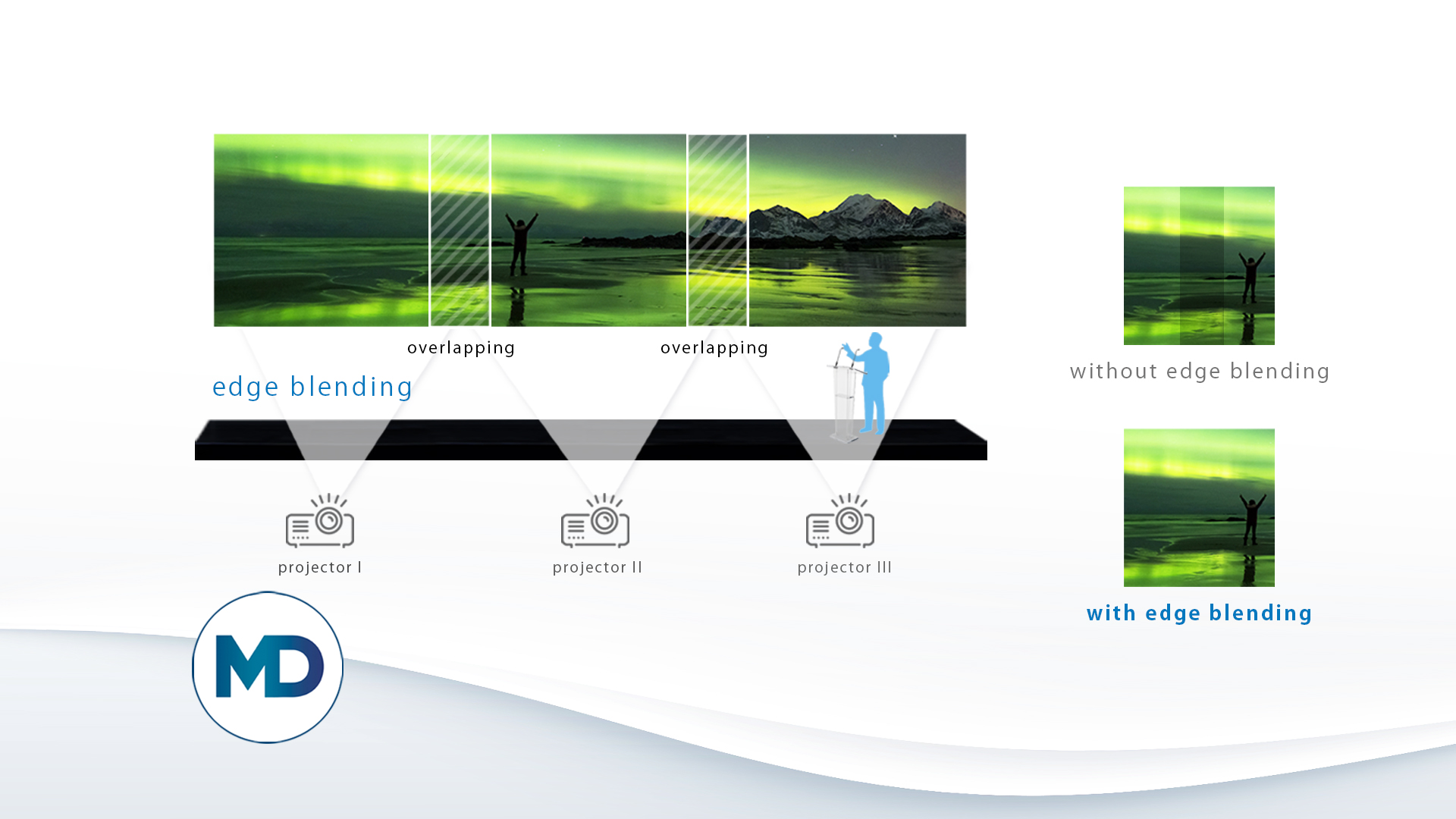
مقدمه؛ چرا به چند پروژکتور نیاز داریم؟
تصور کنید میخواهید یک تصویر غولپیکر به عرض ۲۰ متر و ارتفاع ۵ متر ایجاد کنید. حتی قدرتمندترین پروژکتورها نیز قادر به تولید چنین تصویری با کیفیت مطلوب نیستند. راه حل چیست؟ استفاده از چندین پروژکتور در کنار هم.
اما چالش اصلی اینجاست: وقتی دو پروژکتور را کنار هم قرار میدهید، در محل اتصال آنها یک خط یا نوار روشن قابل مشاهده ایجاد میشود که کل تجربه بصری را خراب میکند. اینجاست که فناوری Edge Blending (ترکیب بدون درز لبهها) وارد عمل میشود.
Edge Blending یا لبهآمیزی یک تکنیک پیشرفته است که به شما اجازه میدهد تصاویر دو یا چند پروژکتور را به صورت فوقالعاده یکپارچه در کنار هم ترکیب کنید، به طوری که بیننده متوجه وجود چند پروژکتور نشود و یک تصویر واحد و پیوسته ببیند .
در این مقاله از «تازههای تکنولوژی»، به بررسی کامل این فناوری، نحوه عملکرد، ابزارهای مورد نیاز و کاربردهای آن میپردازیم.
بخش اول: Edge Blending چیست و چرا ضروری است؟
تعریف
Edge Blending (یا Soft Edge Blending) فرآیندی است که در آن ناحیه همپوشانی (Overlap) بین دو یا چند پروژکتور به گونهای تنظیم میشود که لبههای تصاویر به آرامی محو شده و در هم ادغام میشوند . نتیجه نهایی یک تصویر کاملاً یکپارچه و بدون هیچ گونه خط، نوار روشن یا تغییر رنگ محسوس در محل اتصال است.
مشکل اصلی: چرا بدون Edge Blending تصویر درز دارد؟
وقتی دو پروژکتور را کنار هم قرار میدهید، دو چالش اصلی پیش میآید:
۱. گپ (Gap) فیزیکی: تنظیم دقیق دو پروژکتور به گونهای که لبهها دقیقاً به هم بچسبند، عملاً غیرممکن است.
۲. نوار روشن در همپوشانی (Overlap Double Brightness): اگر تصاویر را روی هم بیندازید، ناحیه همپوشانی دو برابر روشنتر از بقیه تصویر میشود و یک نوار عمودی روشن در محل اتصال دیده میشود .
Edge Blending با تکنیک محو کردن تدریجی (Fading) در ناحیه همپوشانی، این نوار روشن را حذف میکند و یک گذر نرم و طبیعی ایجاد مینماید .
بخش دوم: Edge Blending چگونه کار میکند؟
اصل عملکرد لبهآمیزی
فرآیند Edge Blending در چند مرحله انجام میشود:
مرحله ۱ – ایجاد همپوشانی عمدی (Intentional Overlap):
به جای اینکه سعی کنید تصاویر را دقیقاً لبه به لبه بچسبانید، به طور عمدی آنها را چند سانتیمتر یا چند صد پیکسل روی هم میاندازید .
مرحله ۲ – اعمال رمپ محو شوندگی (Application of Fade Ramp):
پروژکتور (یا نرمافزار کنترل کننده) در ناحیه همپوشانی، یک رمپ محو شوندگی ایجاد میکند. به این معنا که در سمت راست تصویر پروژکتور چپ، نور به تدریج کاهش مییابد و در سمت چپ تصویر پروژکتور راست، نور به تدریج افزایش مییابد .
مرحله ۳ – ترکیب نوری (Optical Combination):
وقتی این دو رمپ محو شوندگی روی هم قرار میگیرند، مجموع شدت نور در کل ناحیه همپوشانی به یک مقدار ثابت و یکسان میرسد. در نتیجه، نوار روشن از بین میرود و دو تصویر کاملاً در هم ادغام میشوند .
تنظیمات کلیدی در Edge Blending
| پارامتر | توضیح | اهمیت |
|---|---|---|
| Overlap Width (عرض همپوشانی) | تعداد پیکسلهای ناحیه همپوشانی (معمولاً بین ۱۰ تا ۲۰ درصد عرض تصویر) | ⭐⭐⭐⭐⭐ |
| Gamma Correction | تنظیم منحنی محو شدگی برای جبران تفاوتهای روشنایی در ناحیه همپوشانی | ⭐⭐⭐⭐ |
| Smoothing / Blending Curve | نرمی و یکدستی گذر در ناحیه همپوشانی | ⭐⭐⭐⭐ |
| Black Level Adjustment | تنظیم سطح سیاهی در لبهها برای جلوگیری از خاکستری دیده شدن در صحنههای تاریک | ⭐⭐⭐ |
پیادهسازی فنی (طبق مستندات Texas Instruments)
طبق مستندات فنی Texas Instruments، تنظیمات Edge Blending در سطح پردازنده تصویر با پارامترهای زیر قابل پیکربندی است :
Horizontal Overlap: مقدار همپوشانی افقی بین پروژکتورها به پیکسل (مثلاً ۸۰ پیکسل)
Vertical Overlap: مقدار همپوشانی عمودی (در نصبهای چند ردیفه)
پس از تعیین این مقادیر، پروژکتورها به طور خودکار تصحیحات هندسی و روشنایی لازم را اعمال میکنند تا یک تصویر یکپارچه ایجاد شود.
بخش سوم: روشهای پیادهسازی Edge Blending
۱. استفاده از قابلیت داخلی پروژکتورهای حرفهای
مناسب برای: کاربران حرفهای، نصابها، شرکتهای اجاره تجهیزات
بسیاری از پروژکتورهای حرفهای و رده بالا (مانند سریهای PT-RZ، PT-MZ و سریهای ۳-تراشه DLP پاناسونیک) دارای قابلیت Edge Blending داخلی هستند .
مزایا:
کیفیت بالا با کمترین افت تصویر
کنترل دقیق بر روی پارامترها
قابلیت ذخیره تنظیمات در حافظه پروژکتور
معایب:
نیاز به دانش فنی برای تنظیم دستی
زمانبر بودن فرآیند در پروژههای بزرگ
۲. استفاده از نرمافزارهای حرفهای (مانند HeavyM و...)
مناسب برای: طراحان نور و ویدئو، اپراتورهای رویداد، پروژههای متوسط
نرمافزارهایی مانند HeavyM قابلیت Edge Blending نرمافزاری را ارائه میدهند .
مراحل تنظیم در HeavyM:
۱. ایجاد یک Canvas با ابعاد کل ترکیب (مثلاً ۳۴۴۰×۱۰۸۰ برای دو پروژکتور ۱۰۸۰p با ۴۰۰ پیکسل همپوشانی)
۲. اضافه کردن Screenها (پروژکتورها) به صورت چیده شده در کنار هم با همپوشانی مشخص
۳. فعال کردن گزینه Soft Edge برای هر Screen
۴. تعیین عرض لبه محو شونده (مثلاً ۴۰۰ پیکسل)
۵. تنظیم Gamma Correction و Smoothing برای هر پروژکتور تا ناپدید شدن کامل نوار روشن
۳. سیستمهای خودکار (Auto Adjustment / Camera-Based Calibration)
مناسب برای: پروژههای بسیار بزرگ با دهها پروژکتور (مانند سینماهای ۳۶۰ درجه)
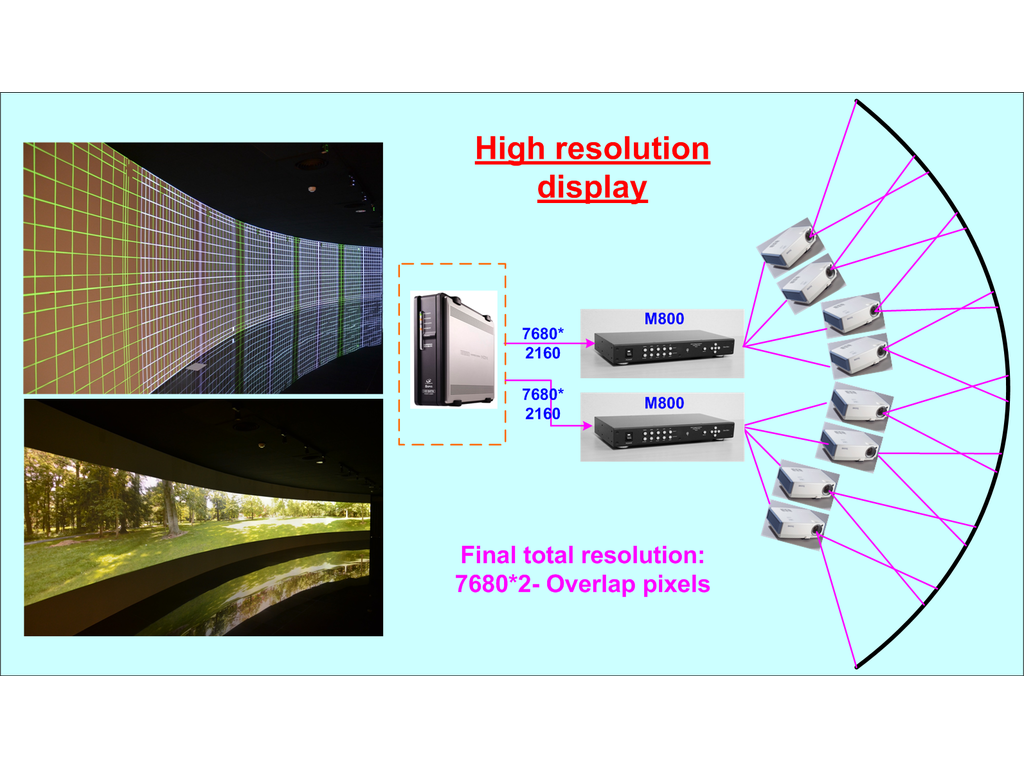
جدیدترین روش، استفاده از سیستمهای کالیبراسیون خودکار مبتنی بر دوربین است .
نحوه عملکرد:
۱. نرمافزار Geometry Manager Pro یک شبکه (Grid) آزمایشی روی پرده پخش میکند
۲. یک دوربین (مانند Nikon D5200) از تصویر شبکه عکس میگیرد
۳. نرمافزار تفاوت بین تصویر ایدهآل و تصویر واقعی را محاسبه میکند
۴. به طور خودکار Edge Blending، Color Matching و Geometric Correction را اعمال مینماید
مزیت بزرگ: کاهش زمان تنظیم (Set-up Time) در پروژههای بزرگ از چند ساعت به چند دقیقه .
بخش چهارم: راهنمای گام به گام تنظیم Edge Blending
در اینجا یک روش استاندارد و گام به گام برای تنظیم Edge Blinding (با استفاده از نرمافزار HeavyM) ارائه شده است :
مرحله ۱: آمادهسازی و تراز فیزیکی پروژکتورها
مهمترین مرحله. پروژکتورها را به صورت فیزیکی تا حد امکان در موقعیت صحیح قرار دهید. آنها باید تقریباً در یک راستا و با زاویه یکسان به پرده بتابند. هرچه تراز فیزیکی دقیقتر باشد، نتیجه نهایی Edge Blending بهتر خواهد بود .
مرحله ۲: تنظیم ابعاد Canvas (بوم)
ابعاد کل بوم را محاسبه کنید:
عرض کل = عرض پروژکتور ۱ + عرض پروژکتور ۲ – عرض همپوشانی
مثال با دو پروژکتور ۱۹۲۰×۱۰۸۰ و ۴۰۰ پیکسل همپوشانی: عرض کل = ۱۹۲۰ + ۱۹۲۰ – ۴۰۰ = ۳۴۴۰ پیکسل
مرحله ۳: چیدمان Screens و ایجاد همپوشانی
در نرمافزار، دو Screen ایجاد کنید و آنها را کنار هم قرار دهید. Screen سمت راست را به اندازه مقدار همپوشانی (مثلاً ۴۰۰ پیکسل) روی Screen سمت چپ بیاندازید.
مرحله ۴: فعالسازی Soft Edge و تنظیم عرض
برای Screen سمت چپ، گزینه Soft Edge را فعال کرده و عرض نوار محو شدن (Right/Left Strip) را تنظیم کنید. این کار را برای Screen سمت راست نیز تکرار کنید (این بار برای Strip مخالف) .
مرحله ۵: تنظیم Gamma Correction و Smoothing
این مرحله نیاز به دقت و حوصله دارد. به طور متناوب بین دو Screen بروید و پارامترهای Gamma Correction (شدت محو شدگی) و Smoothing (نرمی گذر) را تنظیم کنید تا نوار روشن در محل اتصال به طور کامل از بین برود و گذر کاملاً یکدست شود .
مرحله ۶: تست با تصاویر مختلف
پس از تنظیم، تصویر نهایی را با طیف وسیعی از محتواها (صحنههای روشن، صحنههای تاریک، تصاویر با گرادیان ملایم) تست کنید تا مطمئن شوید Edge Blending در همه شرایط به درستی کار میکند.
بخش پنجم: مدلهای پشتیبانیکننده و ابزارهای جانبی
پروژکتورهای حرفهای پشتیبانیکننده
| برند / سری | مدلهای نمونه | قابلیت ویژه |
|---|---|---|
| Panasonic 3-Chip DLP | PT-RZ12K، PT-RZ31K | ۲۰,۰۰۰:۱ کنتراست، ۳۶۰ درجه نصب |
| Panasonic Solid Shine (1-Chip DLP) | PT-RZ670، PT-RZ770، PT-RW630 | اولین پروژکتور جهان با قابلیت خودکار |
| Panasonic Laser LCD | PT-MZ880 | مناسب Corporate، Education، Museum |
| Samsung Portable | The Freestyle (2023) | Edge Blinding دو دستگاه از طریق اپلیکیشن موبایل |
ابزارهای نرمافزاری و سختافزاری
| نام ابزار / نرمافزار | عملکرد | سازنده |
|---|---|---|
| Geometry Manager Pro | نرمافزار پیشرفته تنظیمات هندسی، Edge Blending، Color Matching | Panasonic |
| ET-CUK10 Auto Screen Adjustment Kit | کیت ارتقاء شامل نرمافزار + سازگاری با دوربین نیکون D5200 برای کالیبراسیون خودکار | Panasonic |
| HeavyM | نرمافزار mapping و Edge Blending برای طراحان نور و ویدئو | HeavyM |
| Smart Edge Blending (SmartThings) | اپلیکیشن موبایل برای Edge Blinding دو دستگاه Freestyle | Samsung |
بخش ششم: کاربردهای Edge Blending در دنیای واقعی
۱. سینماهای ۳۶۰ درجه و Immersive Art (تجربههای فراگیر)
مثال واقعی: نمایشگاه «Immersive Van Gogh» در تورنتو
در این پروژه عظیم، ۵۳ دستگاه پروژکتور Panasonic PT-RZ770 با قابلیت نصب پرتره (Portrait Mode) و Edge Blending پیشرفته برای تبدیل فضای داخلی یک ساختمان قدیمی به یک تجربه هنری ۳۶۰ درجه مورد استفاده قرار گرفتند .
این پروژکتورها با دقت بسیار بالا کنار هم چیده شدند و با استفاده از Edge Blending و Color Matching، ۵۳ تصویر مجزا به یک تصویر یکپارچه و غولپیکر به ارتفاع ۸ متر و عرض ۵۲ متر تبدیل شدند .
۲. رویدادهای زنده، کنسرتها و همایشهای بزرگ
Edge Blinding در استیجهای بزرگ، بکلایتهای غولپیکر پشت خوانندهها و صفحهنمایشهای عظیم سالنهای همایش کاربرد دارد. پروژکتورهای قدرتمند پاناسونیک با قابلیت نصب ۳۶۰ درجه و Edge Blinding از استانداردهای این صنعت هستند .
۳. پروجکشن مپینگ (Projection Mapping) روی ساختمانها
در جشنوارههای نور و پروجکشن روی نماهای تاریخی، معمولاً از چندین پروژکتور قدرتمند (تا ۳۱,۰۰۰ لومن مانند PT-RZ31K) در کنار هم استفاده میشود . Edge Blinding نقش محوری در یکی کردن تصاویر چند پروژکتور بر روی سطوح بزرگ و پیچیده ساختمانها دارد.
۴. موزهها، گالریها و مراکز علمی (Digital Signage)
Edge Blinding برای ایجاد نمایشگرهای مقیاس بزرگ در موزهها و غرفههای نمایشگاهی کاربرد گستردهای دارد. مدلهای جمعوجورتر با قابلیت نصب گسترده، مانند PT-MZ880، برای این محیطها طراحی شدهاند .
۵. اتاقهای کنترل (Control Rooms) و مراکز مانیتورینگ
در اتاقهای کنترل ترافیک، مراکز فرماندهی نظامی و شهرداریها، گاهی نیاز به نمایش یک تصویر واحد و عظیم از چندین منبع داده (نقشهها، نمودارها و فیلمهای مداربسته) وجود دارد. Edge Blinding امکان ترکیب خروجی چندین پروژکتور را برای ایجاد این دیوارهای تصویری عظیم فراهم میکند .
سوالات متداول (FAQ)
سوال ۱: آیا با دو پروژکتور معمولی خانگی هم میتوان Edge Blending انجام داد؟
بله، تا حدی. با استفاده از نرمافزارهایی مانند HeavyM (نسخه Pro) میتوانید این کار را انجام دهید. اما پروژکتورهای معمولی قابلیتهای پیشرفتهای مانند تنظیم خودکار Black Level یا Color Matching را ندارند و کیفیت نهایی ممکن است به خوبی پروژکتورهای حرفهای نباشد .
سوال ۲: تفاوت Edge Blending با Multi-Screen Support چیست؟
Multi-Screen Support قابلیت اتصال چند پروژکتور به یک منبع است، اما Edge Blending به طور خاص به تکنیک محو کردن لبهها برای حذف نوار روشن در همپوشانی اشاره دارد .
سوال ۳: آیا به تجهیزات خاصی برای Edge Blinding نیاز است؟
حداقل نیازها: دو پروژکتور، یک منبع ویدئوی قدرتمند (یا اسپلیتر با قابلیت همگامسازی)، نرمافزار مناسب، و یک سطح نمایش صاف. برای پروژههای حرفهای، به پروژکتورهای دارای قابلیت داخلی و در برخی موارد کیت کالیبراسیون خودکار نیاز است.
سوال ۴: آیا Edge Blinding کیفیت تصویر را کاهش میدهد؟
از آنجا که بخشی از پیکسلها (در ناحیه همپوشانی) برای محو شدن استفاده میشوند، وضوح کلی تصویر به اندازه یک پروژکتور (۱۰۰٪) نخواهد بود، اما هدف اصلی ایجاد یک تصویر بسیار بزرگتر و یکپارچه است که با یک پروژکتور امکانپذیر نبود. با تنظیمات صحیح، افت کیفیت محسوس نخواهد بود .
سوال ۵: بهترین نسبت همپوشانی (Overlap Width) چقدر است؟
معمولاً ۱۰ تا ۲۰ درصد عرض تصویر توصیه میشود. عدد دقیق به مواردی مانند وضوح تصویر، زاویه پروژکتورها، نوع لنز و کیفیت آنها بستگی دارد .
سوال ۶: آیا برای Edge Blinding فقط به دو پروژکتور نیاز دارم یا بیشتر؟
برای تصاویر بسیار عریض (پانوراما) معمولاً از دو پروژکتور استفاده میشود. اما برای ایجاد تصاویر عظیم با ابعاد ۲×۲ (چهار پروژکتور) یا دیوارهای ویدئویی بزرگ، میتوان از دهها پروژکتور به صورت آرایهای استفاده کرد .
جمعبندی نهایی
Edge Blending یکی از پیشرفتهترین و کاربردیترین تکنولوژیها در دنیای پروژکتورهای حرفهای است. این فناوری با حذف درزها و نوارهای روشن در محل اتصال چند پروژکتور، امکان خلق تصاویری با ابعاد عظیم و کیفیت یکپارچه را فراهم میکند که با یک دستگاه پروژکتور قابل دستیابی نیست.
نقاط قوت کلیدی:
۱. ایجاد تصاویر غولپیکر (تا دهها متر عرض و ارتفاع)
۲. حذف کامل خطوط و درزهای مزاحم در محل اتصال پروژکتورها
۳. یکپارچگی کامل نوری — گذر نرم و طبیعی در کل تصویر
۴. انعطافپذیری بالا — امکان ترکیب پروژکتورها به صورت افقی، عمودی، یا آرایهای
۵. امکان کالیبراسیون خودکار — کاهش زمان تنظیم پروژههای بزرگ از ساعت به چند دقیقه
کاربردهای اصلی Edge Blending:
سینماهای ۳۶۰ درجه و نمایشگاههای Immersive Art (مانند تجربه Van Gogh)
رویدادهای زنده، کنسرتها و استیجهای بزرگ
پروجکشن مپینگ روی ساختمانها و نمای تاریخی
موزهها، گالریها و Digital Signage های عظیم
اتاقهای کنترل و مانیتورینگ پیشرفته
چه کسانی باید از این تکنولوژی استفاده کنند؟
مجریان و برگزارکنندگان رویدادهای زنده، کنسرتها و همایشهای بزرگ
طراحان نور و ویدئو، اپراتورهای پروجکشن مپینگ
مدیران موزهها، مراکز علمی و گالریهای هنری
نصابها و شرکتهای حرفهای اجاره تجهیزات سمعی و بصری
صاحبان اتاقهای کنترل و مراکز فرماندهی
برای مشاوره خرید پروژکتورهای دارای قابلیت Edge Blending و اطلاع از قیمت روز، با کارشناسان ما تماس بگیرید.
====================================================================
تاریخ انتشار: خرداد ۱۴۰۵
منابع: Panasonic Connect Europe، Texas Instruments، HeavyM Help Center، Samsung Support، Installation International