

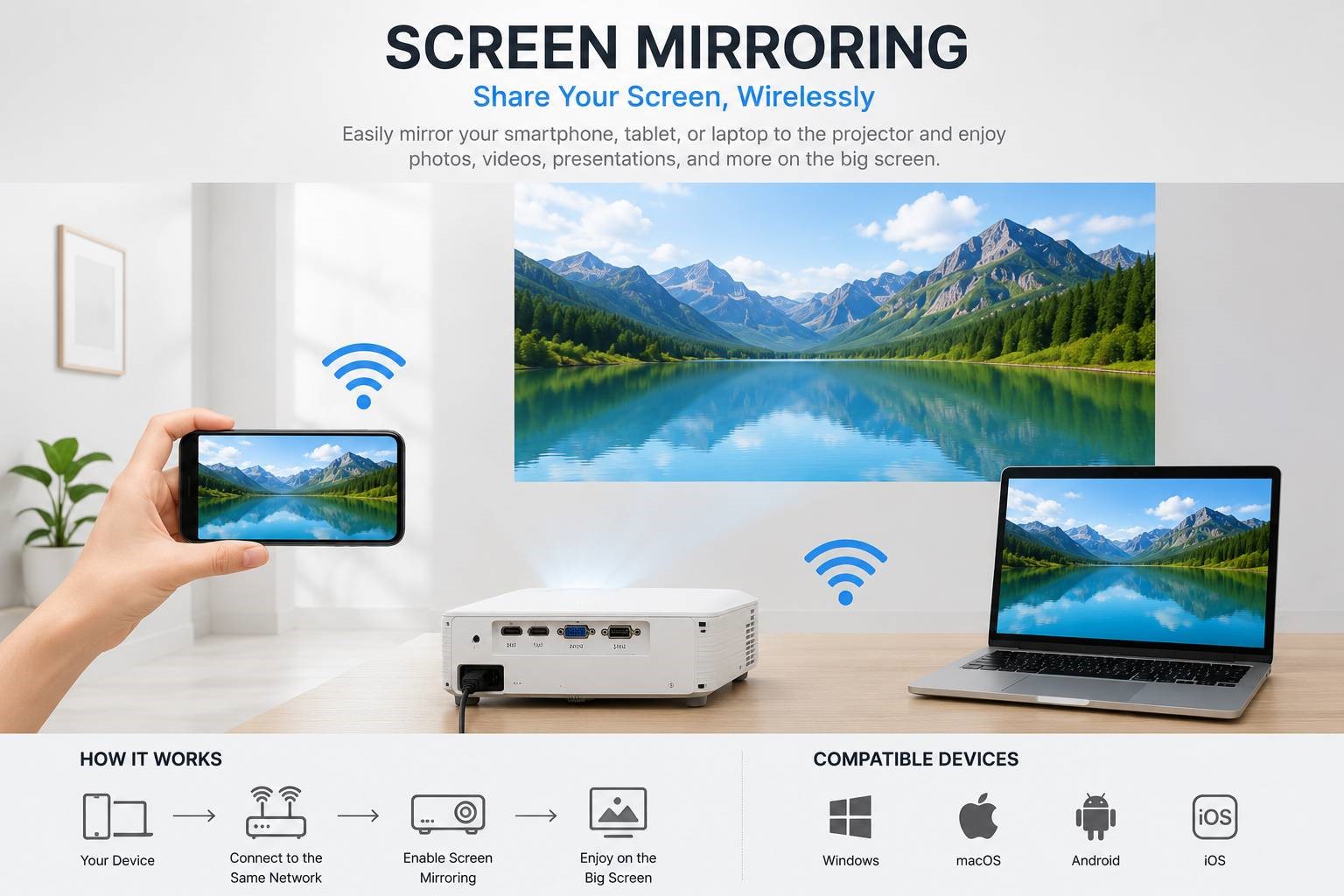
مقدمه؛ صفحه گوشی خود را روی دیوار بزرگ ببینید
تصور کنید بدون هیچ کابل و سیمکشی پیچیده، صفحه نمایش گوشی یا لپتاپ خود را روی پرده بزرگ سالن کنفرانس یا دیوار اتاق نشیمن ببینید. این همان چیزی است که Screen Mirroring (آینهسازی صفحه) یا انتقال بیسیم تصویر امکانپذیر میکند.
Screen Mirroring فناوری است که به شما اجازه میدهد صفحه نمایش یک دستگاه (مثل گوشی، تبلت یا لپتاپ) را به صورت بیسیم و همزمان روی یک نمایشگر دیگر (مثل پروژکتور، تلویزیون یا مانیتور) ببینید . در این مقاله از «تازههای تکنولوژی»، به بررسی کامل این فناوری، پروتکلهای مختلف آن و نحوه اتصال به پروژکتور میپردازیم.
بخش اول: Screen Mirroring چیست و چه تفاوتی با Casting دارد؟
تعریف Screen Mirroring
Screen Mirroring به معنای آینهسازی کامل صفحه دستگاه مبدأ روی نمایشگر مقصد است. هر کاری که روی گوشی یا لپتاپ خود انجام میدهید (باز کردن اپلیکیشن، تایپ کردن، اسکرول کردن) بلافاصله و همزمان روی صفحه بزرگ دیده میشود .
ویژگیهای Screen Mirroring:
نمایش تمام صفحه دستگاه مبدأ (از جمله نوار وضعیت، دکمههای ناوبری و...)
همزمانی کامل بین دستگاه مبدأ و مقصد
نیاز به دستگاه مبدأ روشن و فعال در طول پخش
مناسب برای ارائه، نمایش عکس، وبگردی و محتوای کوتاه
تفاوت با Casting (ارسال محتوا)
| ویژگی | Screen Mirroring (آینهسازی) | Casting (ارسال محتوا) |
|---|---|---|
| نحوه عملکرد | آینهسازی کامل صفحه | ارسال لینک محتوا به نمایشگر |
| نمایش | همه چیز روی صفحه | فقط محتوای انتخاب شده |
| دستگاه مبدأ | باید روشن و فعال باشد | پس از Cast، میتوانید گوشی را قفل کنید |
| کیفیت | ممکن است کاهش یابد | معمولاً با کیفیت اصلی پخش میشود |
| مناسب برای | ارائه، عکس، وبگردی، ویدیوهای کوتاه | فیلم و سریال از اپهای استریم |
| مصرف باتری | بالا (صفحه دائماً روشن است) | پایین |
نکته مهم: برای تماشای فیلم از نتفلیکس یا یوتیوب، معمولاً Casting به مراتب بهینهتر از Screen Mirroring است .
بخش دوم: پروتکلهای اصلی Screen Mirroring
برای اتصال بیسیم دستگاه به پروژکتور، دستگاه مبدأ و مقصد باید از یک پروتکل مشترک پشتیبانی کنند. در ادامه مهمترین پروتکلها را معرفی میکنیم.
۱. Miracast – استاندارد جهانی برای اندروید و ویندوز
Miracast یک استاندارد صنعتی است که توسط Wi-Fi Alliance ایجاد شده و برای اتصال مستقیم دستگاههای اندروید و ویندوز به نمایشگرهای پشتیبان طراحی شده است .
نحوه عملکرد: Miracast از فناوری Wi-Fi Direct استفاده میکند و بدون نیاز به روتر وایفای، مستقیماً بین دستگاه و پروژکتور ارتباط برقرار میسازد .
مزایا:
بدون نیاز به شبکه وایفای یا اینترنت
تأخیر نسبتاً کم
پشتیبانی گسترده در دستگاههای اندروید (نسخه ۴.۲ به بالا) و ویندوز (۸.۱ به بالا)
رایگان و بدون نیاز به نصب اپلیکیشن اضافی
معایب:
پشتیبانی محدود در دستگاههای اپل (iPhone/iPad)
برخی دستگاههای قدیمیتر ممکن است پشتیبانی نکنند
نامهای تجاری Miracast در برندهای مختلف:
| برند | نام فناوری |
|---|---|
| سامسونگ | Smart View |
| سونی | Screen Mirroring |
| الجی | Screen Share |
| هواوی | Wireless Projection |
| شیائومی | Cast /无线显示 |
۲. AirPlay – استاندارد اختصاصی اپل
AirPlay فناوری اختصاصی اپل برای اتصال بیسیم دستگاههای iOS، iPadOS و macOS به نمایشگرهای پشتیبان است .
نسخههای AirPlay:
| نسخه | ویژگیها |
|---|---|
| AirPlay | نسخه اصلی، پشتیبانی از استریم صدا و ویدیو |
| AirPlay 2 | نسخه بهبود یافته با پشتیبانی از چند دستگاه همزمان، تأخیر کمتر و پایداری بیشتر |
نحوه عملکرد: AirPlay معمولاً به شبکه وایفای مشترک بین دستگاه اپل و پروژکتور نیاز دارد. با این حال، در نسخههای جدیدتر (Apple TV 4K و iOS 8 به بالا)، قابلیت Peer-to-Peer AirPlay وجود دارد که بدون نیاز به شبکه وایفای، مستقیماً بین دستگاهها ارتباط برقرار میکند .
مزایا:
یکپارچگی عالی با اکوسیستم اپل
کیفیت و پایداری بالا
تأخیر کم
معایب:
فقط برای دستگاههای اپل
پروتکل اختصاصی (غیرباز)
۳. Chromecast / Google Cast – استاندارد گوگل
Google Cast (که با نام Chromecast built-in نیز شناخته میشود) فناوری گوگل برای ارسال محتوا از دستگاههای Android، iOS و Chrome به نمایشگرهای پشتیبان است .
نحوه عملکرد: برخلاف Miracast و AirPlay که آینهسازی کامل صفحه انجام میدهند، Google Cast بیشتر برای ارسال محتوا (Casting) طراحی شده است. دستگاه مبدأ لینک محتوا را به نمایشگر ارسال میکند و نمایشگر مستقیماً از اینترنت پخش میکند .
مزایا:
مصرف باتری پایین (گوشی پس از ارسال میتواند قفل شود)
کیفیت پایداری دارد
پشتیبانی گسترده در اپلیکیشنهای استریم (نتفلیکس، یوتیوب، اسپاتیفای)
سازگار با Android و iOS
معایب:
برای آینهسازی کامل صفحه، نیاز به اپلیکیشن Google Home دارد
برخی پروژکتورها نیاز به Chromecast Dongle جداگانه دارند
بخش سوم: راههای مختلف اتصال به پروژکتور
۱. اتصال از طریق پروتکلهای داخلی پروژکتور
بسیاری از پروژکتورهای مدرن (به ویژه مدلهای هوشمند) دارای قابلیت Screen Mirroring داخلی هستند و از یک یا چند پروتکل پشتیبانی میکنند.
برندهایی با پشتیبانی گسترده:
اپسون: سری PowerLite، سری BrightLink و مدلهای هوشمند (از طریق iProjection و Miracast)
اپتوما: مدلهای دارای سیستمعامل هوشمند (از طریق AirPlay، Chromecast و Miracast)
بنکیو: سری هوشمند (از طریق AirPlay و Google Cast)
ویوسونیک: سری M1 و X10 (از طریق AirPlay و Miracast)
نحوه فعالسازی در پروژکتور:
طبق مستندات اپسون، برای فعالسازی Screen Mirroring در پروژکتورهای پشتیبان باید:
وارد منوی Network شوید
گزینه Screen Mirroring را روی On تنظیم کنید
۲. اتصال از طریق Dongle (گیرنده مجزا)
اگر پروژکتور شما Screen Mirroring داخلی ندارد، میتوانید از یک گیرنده خارجی (Dongle) استفاده کنید. این دستگاههای کوچک به پورت HDMI پروژکتور متصل میشوند و قابلیتهای بیسیم را به پروژکتور اضافه میکنند .
گیرندههای محبوب:
| گیرنده | پروتکل پشتیبانی | قیمت تقریبی |
|---|---|---|
| Google Chromecast (with Google TV) | Google Cast, Miracast, AirPlay | متوسط |
| Amazon Fire TV Stick | Miracast, AirPlay (از طریق اپلیکیشن) | اقتصادی |
| Apple TV | AirPlay, Miracast | بالا |
| Microsoft Wireless Display Adapter | Miracast | متوسط |
| Dongleهای عمومی | Miracast, AirPlay | اقتصادی |
۳. اتصال از طریق اپلیکیشنهای شخص ثالث
برخی اپلیکیشنهای Screen Mirroring میتوانند روی پروژکتورهای اندرویدی نصب شوند و قابلیتهای بیسیم را اضافه کنند.
اپلیکیشنهای محبوب:
AirDroid Cast: پشتیبانی از Android، iOS، Windows، Mac (اتصال از طریق USB، Wi-Fi، یا کد)
TeamViewer: اتصال از راه دور و اشتراکگذاری صفحه
LetsView: رایگان و پشتیبانی از چندین پروتکل
نکته: برای استفاده از این اپلیکیشنها، پروژکتور باید دارای سیستمعامل اندروید (Android TV) یا قابلیت نصب اپلیکیشن باشد.
بخش چهارم: راهنمای گام به گام اتصال دستگاههای مختلف
اتصال گوشی اندروید به پروژکتور
روش اول – Miracast (بدون نیاز به وایفای):
۱. در پروژکتور، گزینه Screen Mirroring یا Miracast را فعال کنید
۲. در گوشی اندروید، به Settings > Connected Devices > Connection Preferences > Cast بروید
۳. از لیست دستگاههای موجود، پروژکتور خود را انتخاب کنید
۴. در صورت درخواست کد، عدد نمایش داده شده روی پرده را وارد کنید
نکته: نام این گزینه در برندهای مختلف متفاوت است:
سامسونگ: Smart View
سونی: Screen Mirroring
هواوی/شیائومی: Wireless Display یا Cast
روش دوم – از طریق Chromecast (نیاز به وایفای):
۱. گوشی و Chromecast را به یک شبکه وایفای متصل کنید
۲. اپلیکیشن Google Home را باز کنید
۳. دستگاه Chromecast خود را انتخاب کنید
۴. روی Cast my screen > Cast screen ضربه بزنید
اتصال iPhone / iPad به پروژکتور
روش اول – AirPlay (نیاز به وایفای مشترک):
۱. دستگاه اپل و پروژکتور را به یک شبکه وایفای متصل کنید
۲. در iPhone/iPad، Control Center را باز کنید (از گوشه بالا سمت راست به پایین بکشید)
۳. روی Screen Mirroring ضربه بزنید
۴. پروژکتور را از لیست انتخاب کنید
۵. در صورت درخواست کد، عدد نمایش داده شده روی پرده را وارد کنید
روش دوم – Peer-to-Peer AirPlay (بدون نیاز به وایفای):
این روش برای دستگاههای با iOS 8+ و Apple TV 4K یا پروژکتورهای پشتیبان کار میکند :
۱. وایفای دستگاه اپل را خاموش نکنید (میتوانید متصل نباشید)
۲. بلوتوث را روشن کنید
۳. مراحل روش اول را دنبال کنید – دستگاه به طور خودکار پروژکتور را پیدا میکند
نکته مهم: محتوای دارای حق کپی رایت (DRM) مانند فیلمهای نتفلیکس، Disney+ و Amazon Prime از طریق AirPlay Screen Mirroring پشتیبانی نمیشوند .
اتصال لپتاپ ویندوز به پروژکتور
روش – Miracast:
۱. در پروژکتور، گزینه Screen Mirroring یا Miracast را فعال کنید
۲. در ویندوز، کلید Windows + K را فشار دهید
۳. از لیست دستگاههای بیسیم، پروژکتور را انتخاب کنید
روش جایگزین (از طریق Action Center):
۱. روی آیکون Action Center (گوشه پایین سمت راست) کلیک کنید
۲. روی Connect یا Project کلیک کنید
۳. پروژکتور را از لیست انتخاب کنید
اتصال مک (Mac) به پروژکتور
روش – AirPlay:
۱. مک و پروژکتور را به یک شبکه وایفای متصل کنید
۲. روی آیکون Control Center (گوشه بالا سمت راست) کلیک کنید
۳. روی Screen Mirroring کلیک کنید
۴. پروژکتور را از لیست انتخاب کنید
۵. در صورت درخواست کد، عدد نمایش داده شده روی پرده را وارد کنید
بخش پنجم: عیبیابی مشکلات رایج
بر اساس مستندات پشتیبانی اپسون، مشکلات رایج Screen Mirroring و راهحلهای آن به شرح زیر است :
| مشکل | راهحل |
|---|---|
| پروژکتور در لیست دستگاهها ظاهر نمیشود | ۱. Screen Mirroring را در منوی Network پروژکتور روی On تنظیم کنید ۲. مطمئن شوید نام نمایشی پروژکتور حاوی خط فاصله ("-") نباشد ۳. Screen Mirroring را خاموش و دوباره روشن کنید |
| اتصال قطع و وصل میشود | ۱. دستگاه مبدأ را به پروژکتور نزدیک کنید ۲. مطمئن شوید هیچ دستگاه دیگری به پروژکتور متصل نیست ۳. دستگاه مبدأ را ریستارت کنید |
| کیفیت تصویر پایین است | ۱. از میزان روشنایی پروژکتور اطمینان حاصل کنید ۲. پروژکتور را به دستگاه مبدأ نزدیک کنید ۳. از تداخل سایر دستگاههای بیسیم جلوگیری کنید |
| پس از قطع، دوباره وصل نمیشوم | چند لحظه صبر کنید و دوباره امتحان کنید. ممکن است بلافاصله پس از قطع، اتصال مجدد ممکن نباشد |
| دستگاه قبلاً متصل بوده اما اکنون کار نمیکند | اطلاعات ذخیره شده اتصال قبلی را از دستگاه مبدأ حذف کنید و دوباره از لیست دستگاهها متصل شوید |
| تأخیر (لگ) در نمایش وجود دارد | ۱. از تداخل سایر دستگاههای بیسیم جلوگیری کنید ۲. پروژکتور و دستگاه مبدأ را به یک شبکه ۵ گیگاهرتز متصل کنید (در صورت امکان) |
محدودیت محتوای دارای حق کپی رایت (DRM)
یکی از مهمترین محدودیتهای Screen Mirroring، عدم پشتیبانی از محتوای DRM (مانند فیلمهای نتفلیکس، Disney+، Amazon Prime) است. هنگام آینهسازی صفحه، این اپلیکیشنها画面 سیاه یا ارور نمایش میدهند .
راهحل: برای تماشای این محتواها، از روش Casting (در صورت پشتیبانی اپلیکیشن) یا اتصال مستقیم از طریق کابل HDMI استفاده کنید .
بخش ششم: جایگزینهای Screen Mirroring
۱. اتصال از طریق کابل (HDMI, USB-C)
اگر Screen Mirroring پایدار نیست یا کیفیت مطلوبی ندارد، همیشه میتوانید از اتصال مستقیم با کابل استفاده کنید.
| کابل | کاربرد | مزایا |
|---|---|---|
| HDMI to HDMI | اتصال لپتاپ/PC به پروژکتور | کیفیت عالی، بدون تأخیر، پایدار |
| USB-C to HDMI | اتصال لپتاپهای مدرن، گوشیهای اندروید و iPad Pro به پروژکتور | کیفیت عالی، شارژ همزمان دستگاه |
| Lightning to HDMI | اتصال iPhone/iPad قدیمی به پروژکتور | کیفیت عالی، بدون محدودیت DRM |
۲. استفاده از Chromecast / Fire Stick برای استریم محتوا
برای تماشای فیلم و سریال، بهترین روش استفاده از Chromecast یا Fire Stick است:
۱. Chromecast را به پورت HDMI پروژکتور وصل کنید
۲. Chromecast را به برق متصل کنید
۳. از طریق اپلیکیشن مورد نظر (نتفلیکس، یوتیوب) روی دکمه Cast کلیک کنید
۴. محتوا مستقیماً از اینترنت روی پروژکتور پخش میشود
مزایا: کیفیت بالا، مصرف باتری گوشی بسیار کم، قفل کردن گوشی در حین تماشا
۳. استفاده از Media Player اختصاصی (Apple TV, NVIDIA Shield)
برای تجربه حرفهایتر، از دستگاههای Media Player مانند Apple TV یا NVIDIA Shield استفاده کنید. این دستگاهها:
به پورت HDMI پروژکتور متصل میشوند
دارای سیستمعامل کامل (tvOS, Android TV) هستند
از AirPlay، Google Cast و Miracast پشتیبانی میکنند
قابلیت نصب اپلیکیشنهای استریم (نتفلیکس، یوتیوب) را دارند
بخش هفتم: چه زمانی Screen Mirroring مناسب است؟ (و چه زمانی نه)
Screen Mirroring را انتخاب کنید اگر...
✅ میخواهید ارائه پاورپوینت بدهید
✅ نیاز به نمایش عکسها و ویدیوهای کوتاه دارید
✅ میخواهید وبگردی یا اپلیکیشنهای مختلف را نمایش دهید
✅ در محیطی بدون شبکه وایفای هستید (با Miracast)
✅ نیاز به اتصال سریع و بدون کابل دارید
✅ دستگاه مبدأ و مقصد از یک پروتکل پشتیبانی میکنند
Screen Mirroring را انتخاب نکنید اگر...
❌ میخواهید فیلم کامل از نتفلیکس، Disney+ یا Amazon Prime تماشا کنید (DRM محدودیت دارد)
❌ نیاز به کیفیت 4K HDR دارید (اتصال سیمی کیفیت بهتری دارد)
❌ در محیطی با تداخل بیسیم بالا هستید (ممکن است ناپایدار باشد)
❌ دستگاههای شما از پروتکل مشترک پشتیبانی نمیکنند (مثلاً iPhone و پروژکتور بدون AirPlay)
❌ به حداقل تأخیر برای بازی یا ویدئوکنفرانس نیاز دارید
جدول جمعبندی: مقایسه روشهای مختلف اتصال
| روش | کیفیت | تأخیر | نیاز به وایفای | مصرف باتری | پیچیدگی راهاندازی | هزینه |
|---|---|---|---|---|---|---|
| Miracast | متوسط | متوسط | خیر (Wi-Fi Direct) | بالا | ساده | رایگان |
| AirPlay | خوب | کم | معمولاً بله (یا Peer-to-Peer) | متوسط | ساده | رایگان |
| Chromecast (Casting) | عالی | کم | بله | بسیار کم | ساده | کم (در صورت نداشتن دستگاه) |
| HDMI (کابل) | عالی | بسیار کم | خیر | صفر | ساده | پایین (هزینه کابل) |
| Dongle + Screen Mirroring | خوب | متوسط | وابسته به دنگل | وابسته | متوسط | متوسط |
جمعبندی نهایی
Screen Mirroring یک فناوری قدرتمند و راحت برای اشتراکگذاری بیسیم صفحه نمایش دستگاههای مختلف روی پروژکتور است. این فناوری برای ارائه، نمایش عکس و ویدیوهای کوتاه، وبگردی و کارهای روزمره بسیار کاربردی است.
با این حال، محدودیتهایی مانند عدم پشتیبانی از محتوای DRM (نتفلیکس، دیزنی پلاس)، وابستگی به پروتکلهای مشترک (Miracast برای اندروید، AirPlay برای اپل) و ممکن است تحت تأثیر تداخل بیسیم قرار بگیرد، وجود دارد.
نکات کلیدی که باید به خاطر بسپارید:
۱. پروتکل مناسب دستگاه خود را بشناسید: اندروید و ویندوز از Miracast استفاده میکنند، اپل از AirPlay
۲. در صورت امکان از کابل HDMI استفاده کنید: برای کیفیت و پایداری حداکثری، کابل HDMI بهترین گزینه است
۳. برای نتفلیکس از Casting استفاده کنید: Screen Mirroring برای محتوای DRM کار نمیکند
۴. قبل از خرید پروژکتور، پشتیبانی از Screen Mirroring را بررسی کنید: بسیاری از پروژکتورهای اقتصادی این قابلیت را ندارند
۵. اگر پروژکتور شما Screen Mirroring ندارد، از Chromecast یا Fire Stick استفاده کنید: این دستگاههای کوچک قابلیت بیسیم را به هر پروژکتوری اضافه میکنند
برای مشاوره خرید پروژکتورهای دارای Screen Mirroring و اطلاع از قیمت روز، با کارشناسان ما تماس بگیرید.